Cursos e Produtos

Últimos tutoriais


Últimos Downloads

Galeria dos Membros
lzanlorenzi11
curitiba - AC

Shal
São Paulo

Antonio
SÃO PAULO/BRASIL - AC
Sandro
Itararé-SP - AC

bruno nazion
Piripiri-PI
Boa noite moçada, blz


Antonio Neosmar P Silva
 04/07/2025 20:14
Localização: São Paulo - SP - SP
Registrado: 26/09/2017 13:33
04/07/2025 20:14
Localização: São Paulo - SP - SP
Registrado: 26/09/2017 13:33
.jpg) Colaborador Aprendiz
(548 pontos)
Colaborador Aprendiz
(548 pontos)
04/07/2025 20:14
Localização: São Paulo - SP - SP
Registrado: 26/09/2017 13:33
Colaborador Aprendiz
(548 pontos)
Alguém conhece algum tutorial para o max 2026? Instalei más estou perdidinho, não acho as configurações do render, e outras coisas.
Obrigado grande abraço a todos
Obrigado grande abraço a todos
Andre Vieira
 04/07/2025 22:43
Localização: Campinas - SP - SP
Registrado: 03/01/2003 15:03
04/07/2025 22:43
Localização: Campinas - SP - SP
Registrado: 03/01/2003 15:03
 Administrador
(26825 pontos)
Administrador
(26825 pontos)
04/07/2025 22:43
Localização: Campinas - SP - SP
Registrado: 03/01/2003 15:03
Administrador
(26825 pontos)
Oi Neosmar, tudo bem?
Pelo que a gente conversou no email e sabendo que já domina bem o 3ds max, acredito que está perguntando sobre o Unreal, certo?
Se for, ele realmente é bem diferente do 3ds max, mas depois que pegar o jeito verá que é muito mais fácil para animar e renderizar.
Segue esse passo a passo:
Segue esse passo a passo:
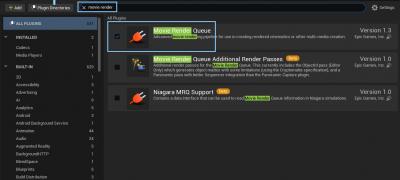
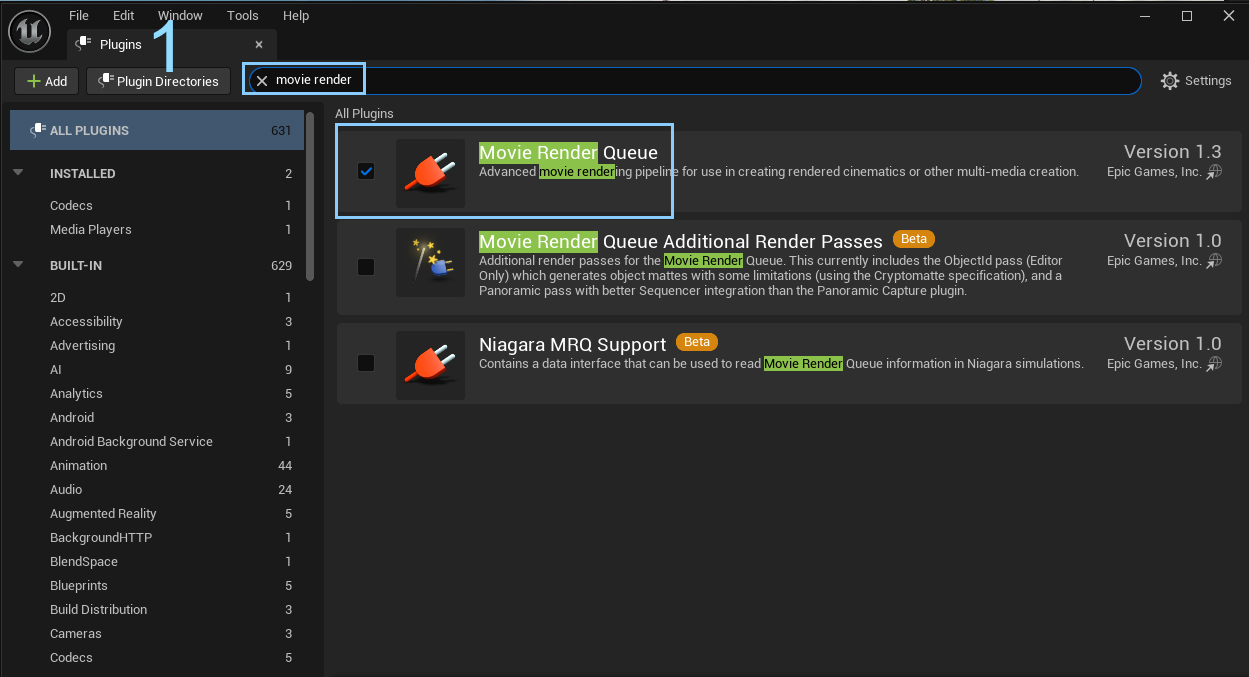
1- Para poder renderizar precisa habilitar o Plug-in nativo de Render, que vem desligado por padrão, mas é só entrar no menu Edit > Plug-ins, digitar Movie Render e habilitar a opção Movie Render Queue, como mostra a imagem 1 em anexo.
Dai vai pedir para reiniciar o Unreal.
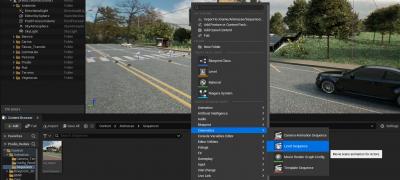
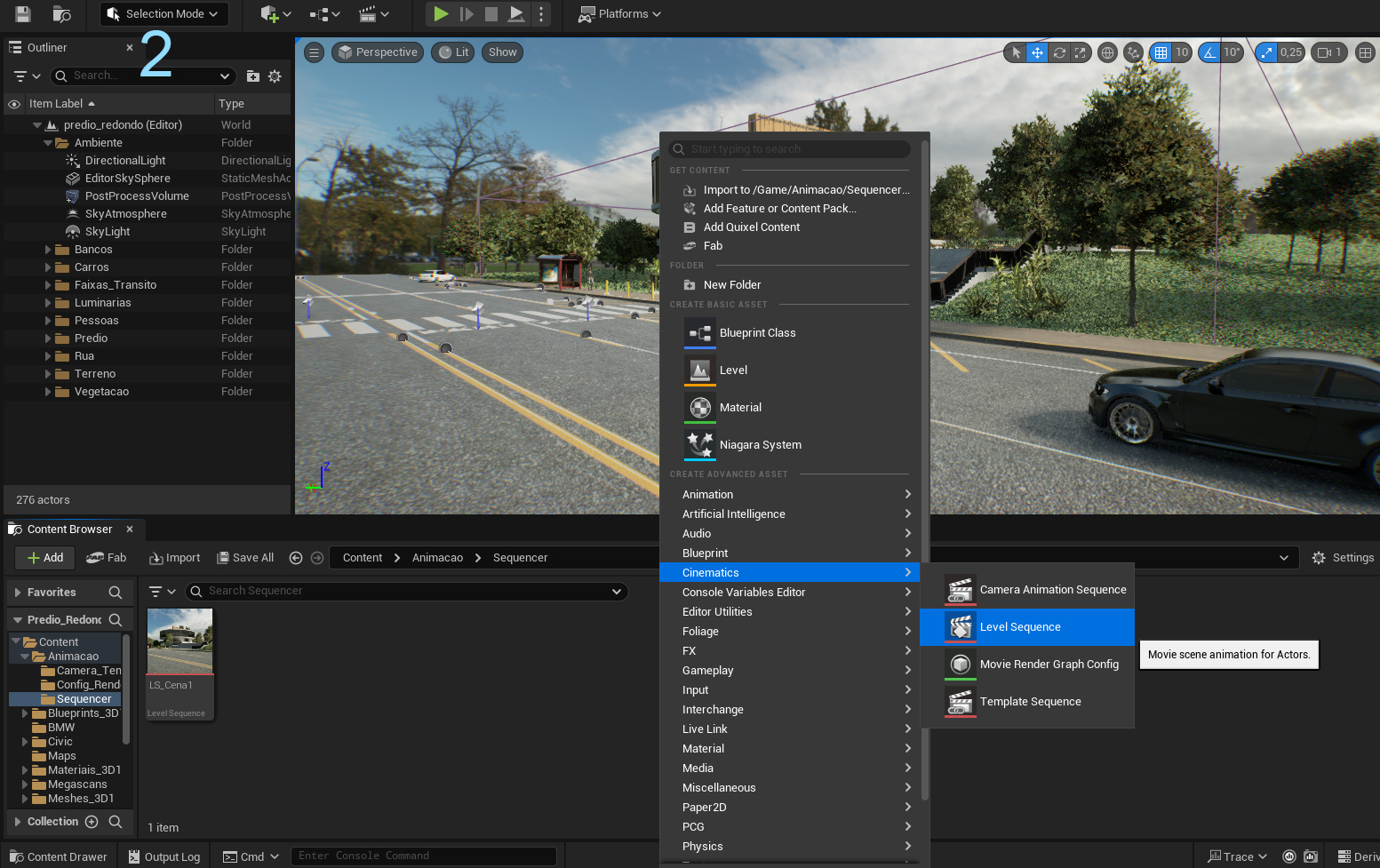
2- Para criar uma câmera animada e renderizar a animação você precisa criar um Level Sequence, é só clicar com o botão direito na área vazia do Content Browser e escolher o Cinematic > Level Sequence, como mostra a imagem 2 em anexo.
OBS: Se entrar no menu Window > Content Browser e clicar no Content Browser 1, ele ficará sempre aberto na sua tela e pode arrastar para anexar na parte de baixo.
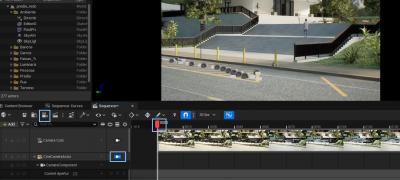
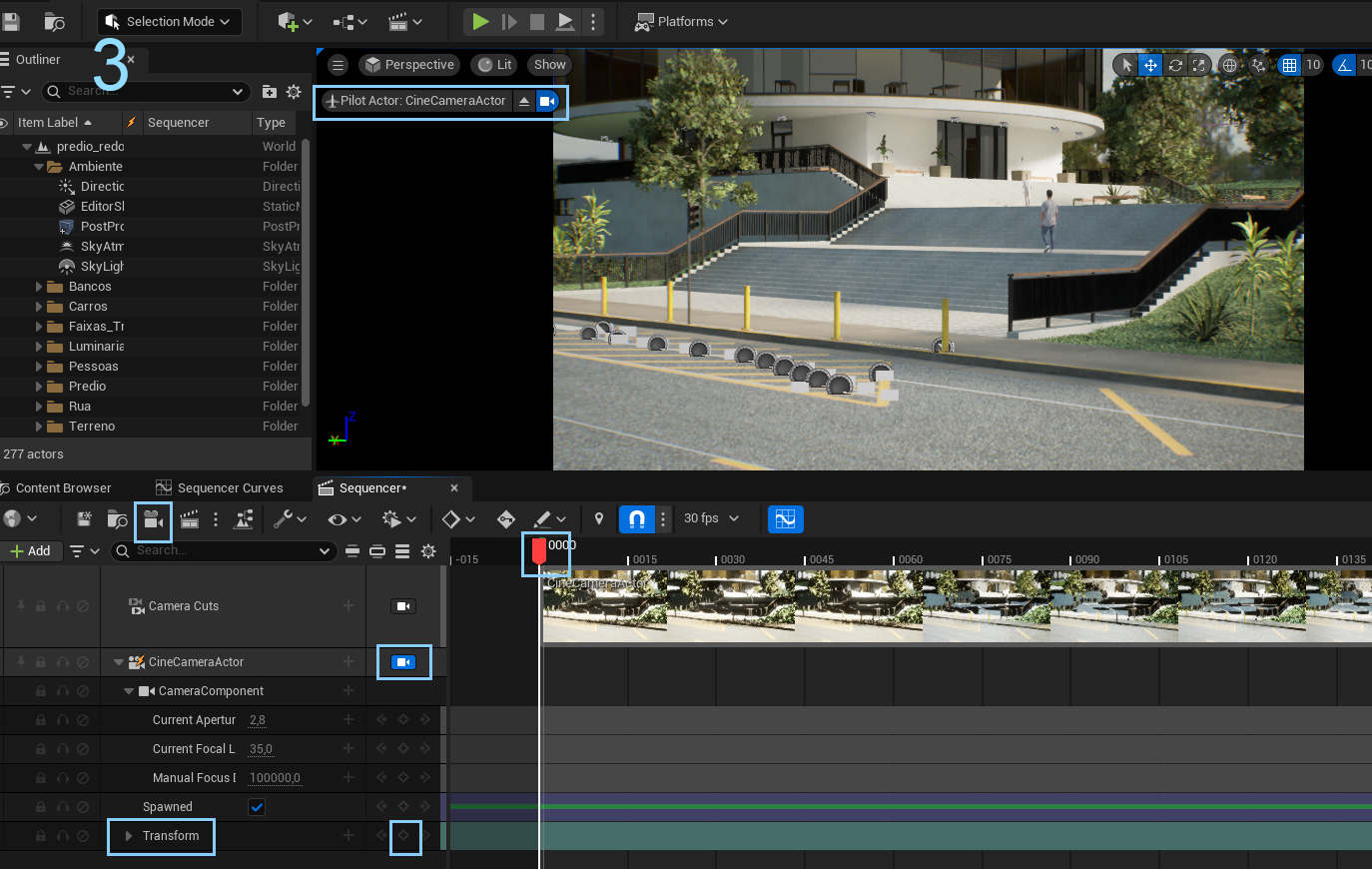
3- Abrindo o Level Sequence vai ter o ícone para criar a câmera, é só clicar nele que aparece a Camera na Timeline, além do Transform dela para animar e já estará ativa para pilotar ela na Viewport, como mostra a imagem 3 em anexo.
Então, para testar, clique no sinal de + na frente do Transform da câmera para criar um Key Frame, depois, arraste o ponteiro vermelho mais para frente, lá pelo Frame 75 por exemplo, dai, clique na Viewport, segure o botão direito do Mouse e use as teclas WASD para mover a câmera pela cena.
Quando estiver contente com a posição, clique novamente no sinal de + na frente do Transform da câmera para criar outro Key Frame.
Pronto, agora, se colocar o ponteiro vermelho no início e clicar no Play do Sequencer, logo baixo do Transform da câmera, vai tocar a animação mostrando o movimento que fez.
Salve clicando no ícone do disquete no próprio Sequencer.
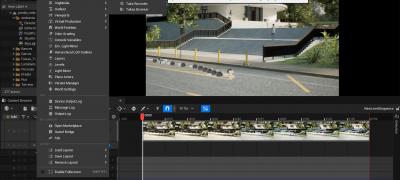
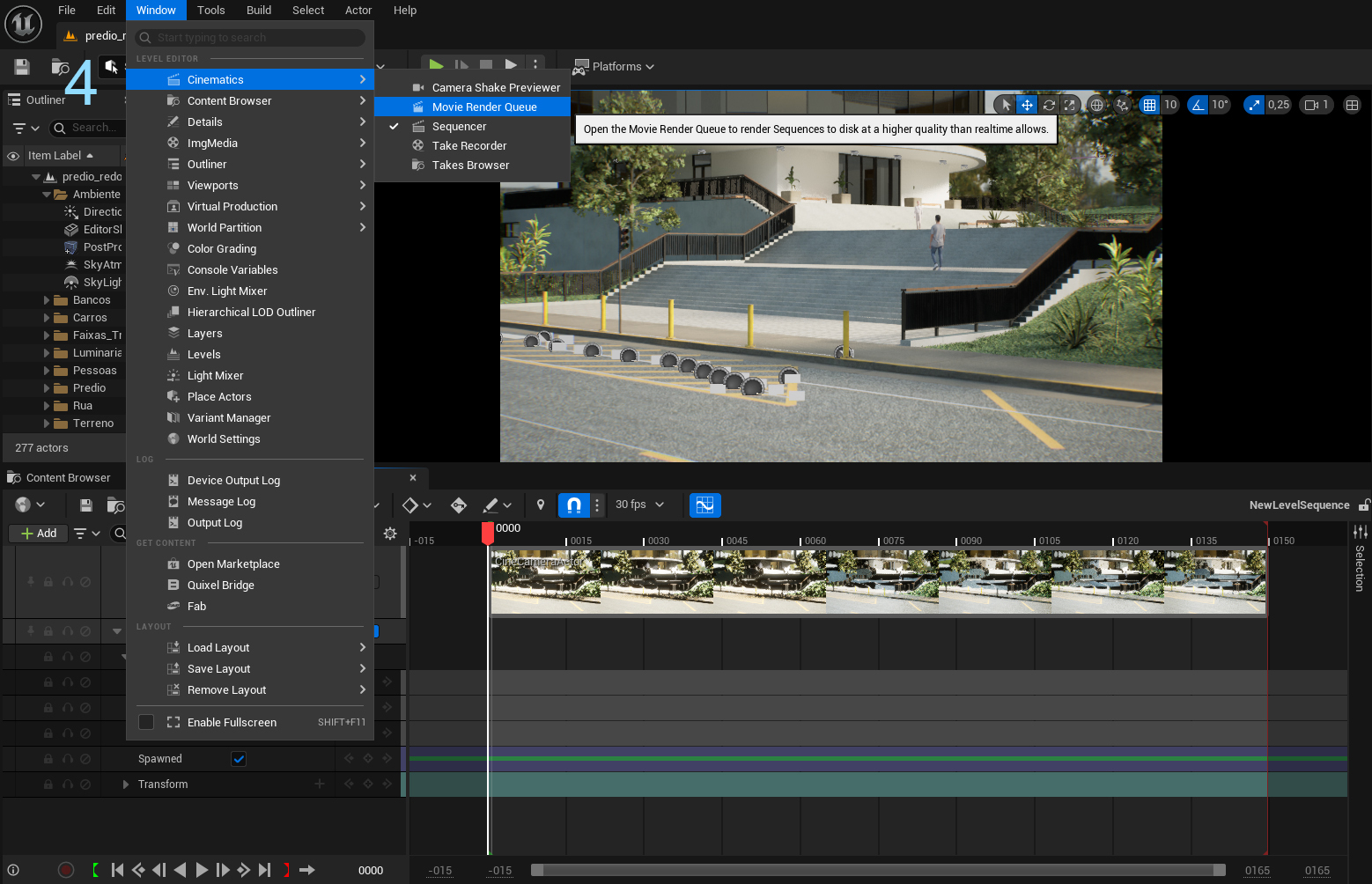
4- Para renderizar essa animação que fez no Sequencer é só entrar no menu Window > Cinematics > Movie Render Queue, como mostra a imagem 4 em anexo.
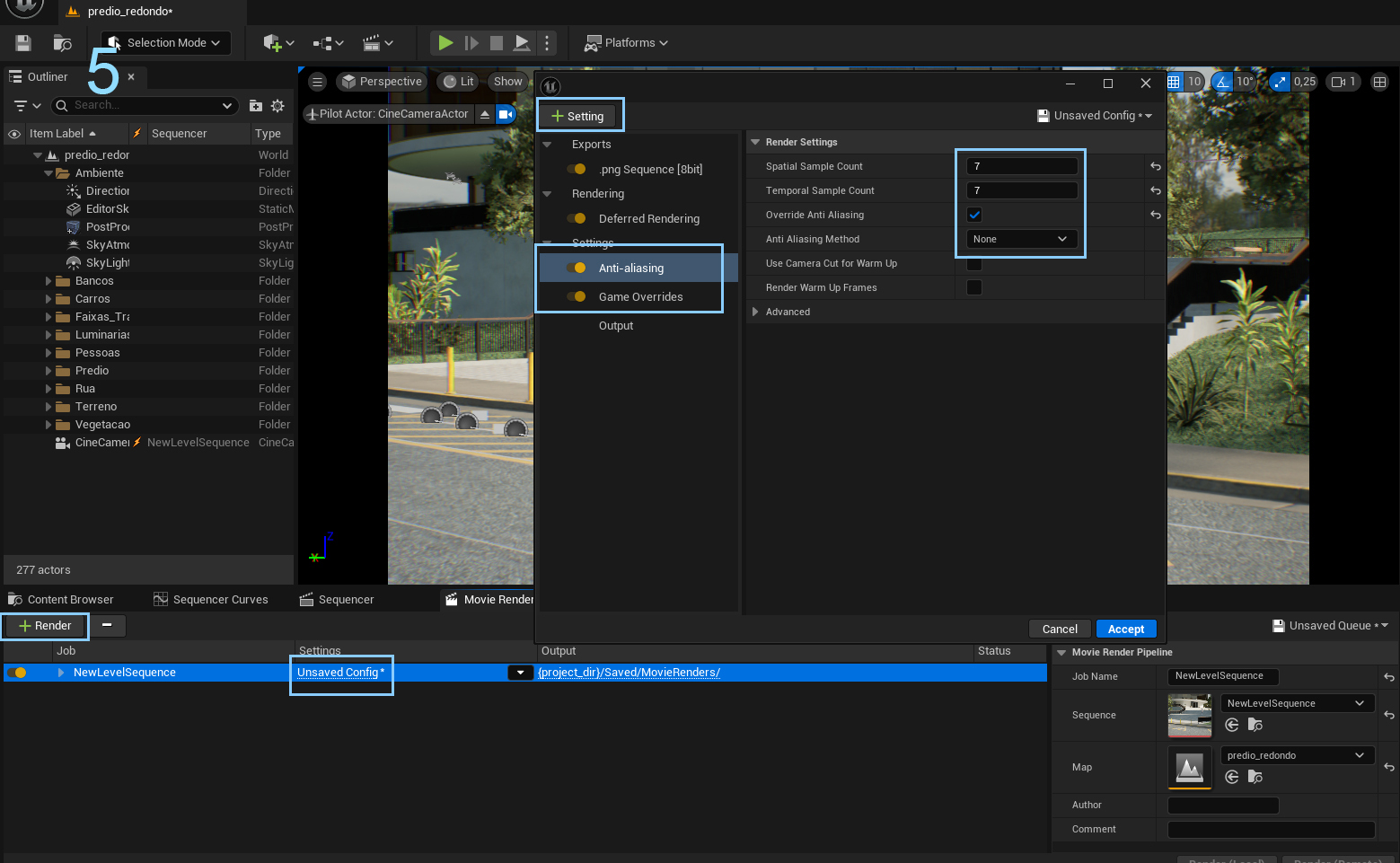
5- Vai aparecer a janela dele, que você pode arrastar e docar onde quiser, dai precisa clicar no botão Render e escolher o Level Sequence que criou.
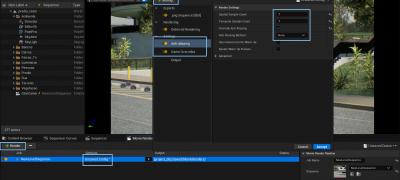
O Level Sequence aparece na lista do Movie Render Queue, clique no escrito Unsaved Config para abrir as configurações de Render, como mostra a imagem 5 em anexo.
Primeiro precisa clicar no botão Settings e adicionar os itens Game Overrides e Anti-Aliasing.
Entrando no Anti-Aliasing, é só colocar 7 nos dois primeiros valores e marcar a opção Override Anti Aliasing logo abaixo, colocando None na lista do Anti Aliasing Method se já não estiver assim.
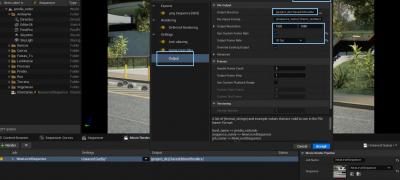
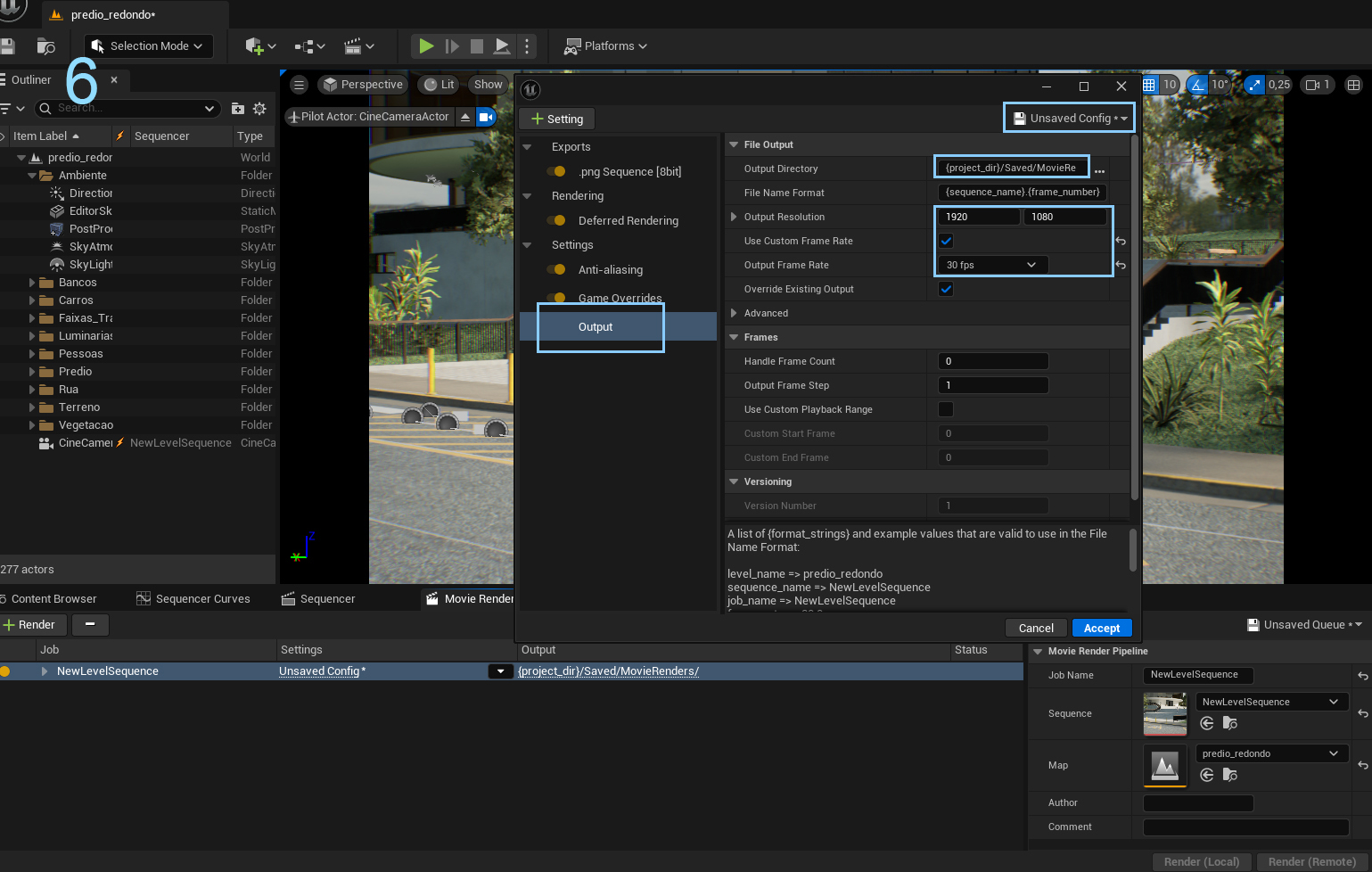
6- Pronto, agora é só entrar no Output para definir onde quer salvar o Render, clicando no botão com 3 pontinhos no primeiro campo, o Output Directory.
Logo abaixo você pode definir a resolução que vai renderizar e quantos Frames por segundo.
Se quiser salvar estas configurações para usar de novo sem ter que configurar outra vez, é só clicar no botão Usaved Config na parte superior direita e escolher um nome.
Clicando no Accept vai fechar a janela de configuração e vai aparecer o botão Render Local em azul na parte de baixo, é só clicar nele e vai começar a renderizar.
Qualquer coisa que precisar é só falar.
Abração e tudo de bom.