Cursos e Produtos

Últimos tutoriais
Últimos Downloads

Galeria dos Membros
marcelo de moraes
Osasco (SP) - AC

GabrielVInicius
Ipatinga,MG - MG
marcio barbosa
Nova Andradina -MS - MS
Torquato
Florianópolis - SC
georgeluisnunes
Rio de Janeiro - AC
Tutoriais - Todos os tutoriais


Ola amigos da 3D1,
Este tutorial é a continuação do tutorial sobre unwrap tool.
No tutorial de unwrap tool tínhamos feito o mapeamento de um cubo. Agora com o plugin Texporter (que também é free e se pode achar na internet), vamos ver como é fácil passar o mapeamento do cubo para trabalhar as texturas no programa de tratamento de imagens que gostem, eu particularmente utilizo o photoshop.
Então vamos lá !!!
1) Quando instalado o plugin Texporter o mesmo fica em Utilities como se vê na primeira imagem.
Este tutorial é a continuação do tutorial sobre unwrap tool.
No tutorial de unwrap tool tínhamos feito o mapeamento de um cubo. Agora com o plugin Texporter (que também é free e se pode achar na internet), vamos ver como é fácil passar o mapeamento do cubo para trabalhar as texturas no programa de tratamento de imagens que gostem, eu particularmente utilizo o photoshop.
Então vamos lá !!!
1) Quando instalado o plugin Texporter o mesmo fica em Utilities como se vê na primeira imagem.
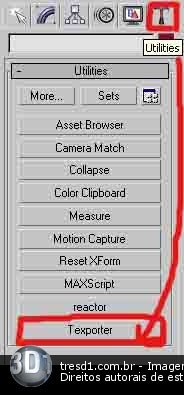
2) Clicando no botão Texporter aparecem os parâmetros dele como se vê na segunda imagem. Em \"image size\" é onde se define a resolução que vamos a utilizar para a textura.
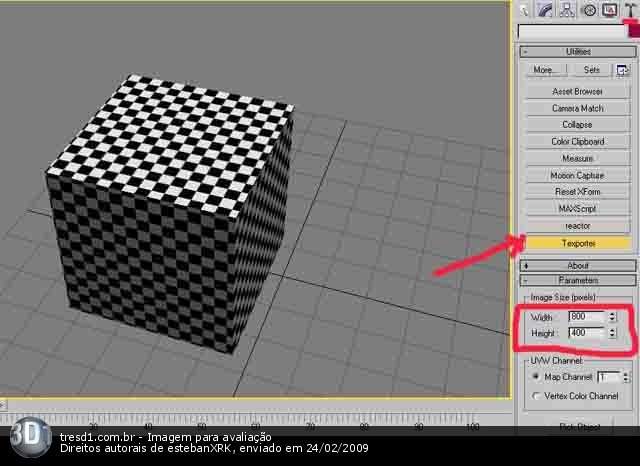
3) Na terceira imagem estão as configurações dos parâmetros, no exemplo eu utilizo uma resolução muito baixa de 400 x 400 devido a que as linhas da figura não iam a aparecer na imagem que estou postando devido as linhas ficarem muito finas, mas vc´s devem
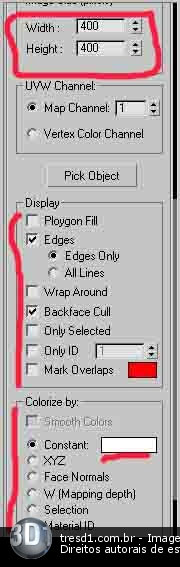
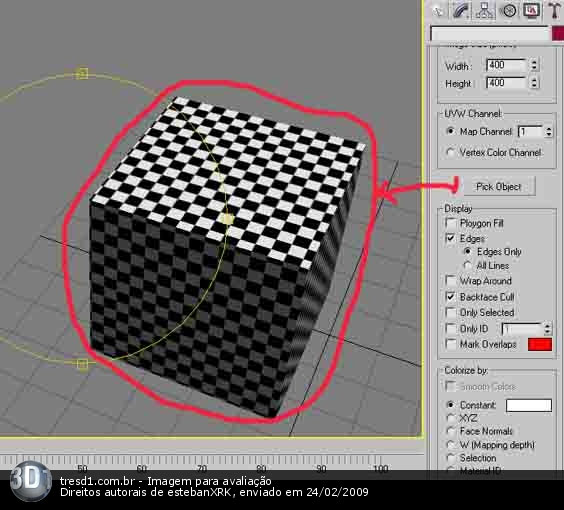
4) Após estas configurações devemos clicar no botão \"Pick Object\" e logo no cubo como se vê na quarta figura.
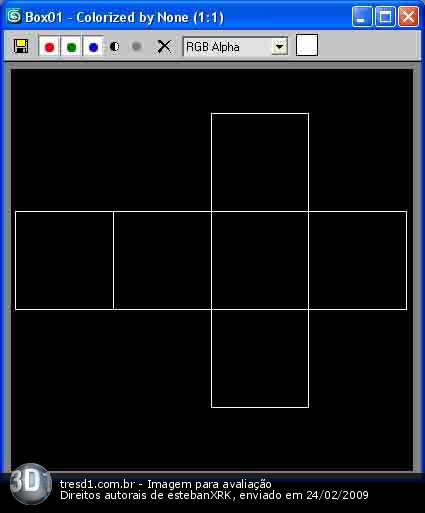
5) Após fazer isto aparece uma imagem como a da figura 5
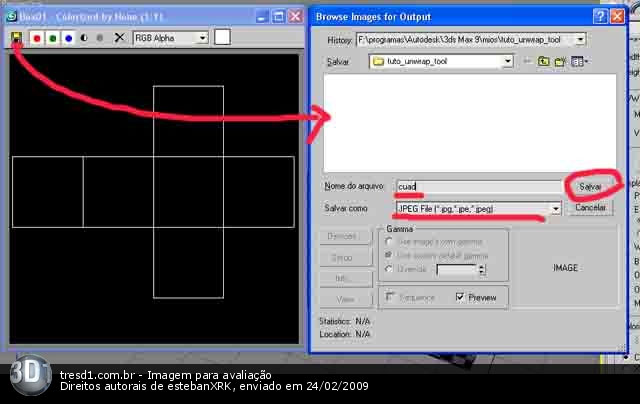
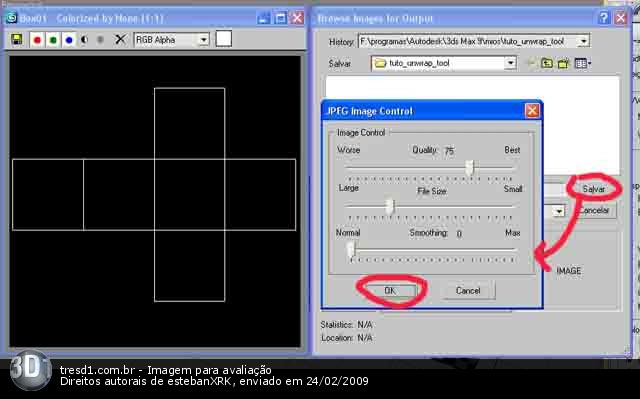
6) Logo clicamos no ?icone salvar? como se vê na figura 6, com o qual aparece a janela para salvar e ai damos um nome a imagem e com formato jpg
7) Salvamos sem mexer em nenhum parâmetro da janela \"JPEG image control\" como se vê na imagem 7, e está tudo pronto para criar nossa textura no photoshop
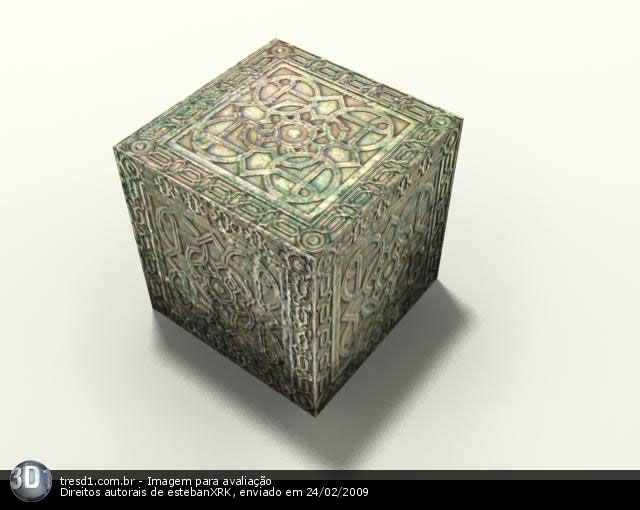
8) Na imagem 8 fiz uma textura simples para vc´s verem o resultado.
Qualquer duvido o erro que achem no tuto, é só me falar
Abraço.
Qualquer duvido o erro que achem no tuto, é só me falar
Abraço.
Faça o login para poder comentar
Arximat
Comentou em 21/02/2010 20:56
Ver comentário
estebanXRK
Comentou em 02/03/2009 21:41
Ver comentário
leleoteles
Comentou em 02/03/2009 11:20
Ver comentário
contato_indireto
Comentou em 02/03/2009 07:57
Ver comentário
estebanXRK
Comentou em 28/02/2009 12:22
Ver comentário
leleoteles
Comentou em 28/02/2009 00:59
Ver comentário
contato_indireto
Comentou em 28/02/2009 00:31
Ver comentário
estebanXRK
Comentou em 27/02/2009 12:53
Ver comentário
3D MUX
Comentou em 27/02/2009 08:52
Ver comentário
Carlos Henrique
Comentou em 25/02/2009 12:42
Ver comentário