Cursos e Produtos


Últimos tutoriais
Últimos Downloads
Galeria dos Membros
MFZanela
Cafelândia - Paraná - PR
DavidToledo
Rio de Janeiro - AC
fernando parreira
Minas Gerais - MG
Edson
Salvador-Bahia - BA
Alexandro
Cascavel - PR
Escritório


lucat
 22/03/2010 22:14
Localização: Pirassununga
Registrado: 25/12/2007 11:01
22/03/2010 22:14
Localização: Pirassununga
Registrado: 25/12/2007 11:01
.jpg) Colaborador Aprendiz
(717 pontos)
Colaborador Aprendiz
(717 pontos)
22/03/2010 22:14
Localização: Pirassununga
Registrado: 25/12/2007 11:01
Colaborador Aprendiz
(717 pontos)
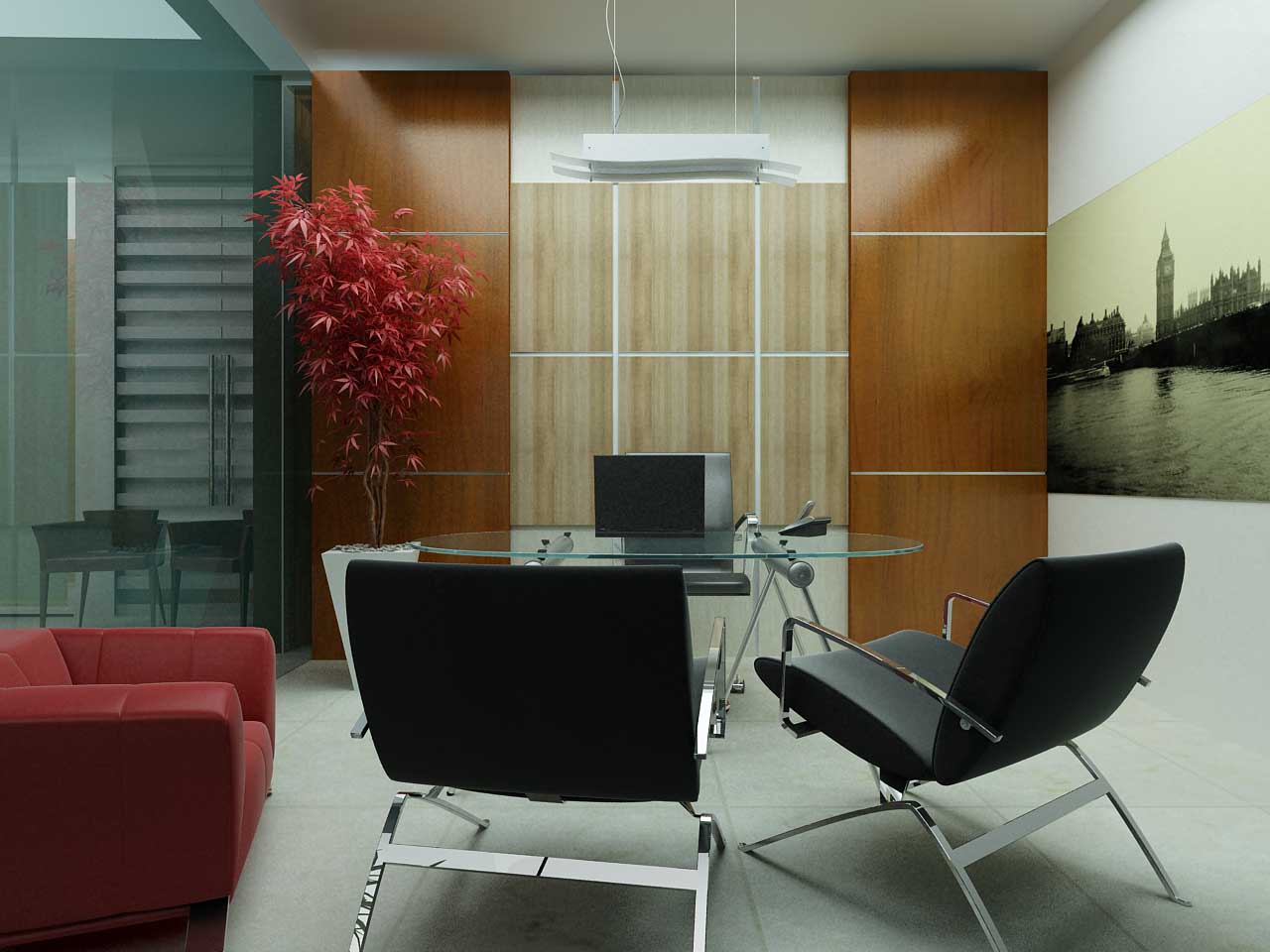
Olá pessoal, tudo blz?
Faz mó tempo que num posto nada.
Vai mas uma pra Criticas e Sugestôes.
Abraços.
http://lucasgatoprojetos3d.blogspot.com/
Sarandini
 22/03/2010 22:30
Localização: Joinville - SC
Registrado: 17/06/2009 11:55
22/03/2010 22:30
Localização: Joinville - SC
Registrado: 17/06/2009 11:55
 Colaborador Principiante
(136 pontos)
Colaborador Principiante
(136 pontos)
22/03/2010 22:30
Localização: Joinville - SC
Registrado: 17/06/2009 11:55
Colaborador Principiante
(136 pontos)
E aí Lucat? Cara ta linda a tua cena! Modelagem, materiais e iluminação bem legais! Só achei q estourou um pouco além na direita e não tá dando pra ve a junção do piso com a parede.
Do mais tá show! Parabéns!
Sarandini
lucat
23/03/2010 07:19
Localização: Pirassununga
Registrado: 25/12/2007 11:01
Colaborador Aprendiz
(717 pontos)
23/03/2010 07:19
Localização: Pirassununga
Registrado: 25/12/2007 11:01
Colaborador Aprendiz
(717 pontos)
Valeu Sarandini é que eu nem tirei uma em AO pra melhorar os cantos, mas vou ver se faço um up e mando novamente.
Valeu
Abraço.
http://lucasgatoprojetos3d.blogspot.com/
Alessandro Hungaro
 23/03/2010 08:11
Localização: Maringa - AC
Registrado: 13/06/2009 11:09
Colaborador Aprendiz
(1363 pontos)
23/03/2010 08:11
Localização: Maringa - AC
Registrado: 13/06/2009 11:09
Colaborador Aprendiz
(1363 pontos)
23/03/2010 08:11
Localização: Maringa - AC
Registrado: 13/06/2009 11:09
Colaborador Aprendiz
(1363 pontos)
muito bom parabens
www.hungarodecor.blogspot.com
Flávio Bilo
24/03/2010 04:14
Localização: brazil
Registrado: 22/10/2009 01:51
Colaborador Aprendiz
(746 pontos)
24/03/2010 04:14
Localização: brazil
Registrado: 22/10/2009 01:51
Colaborador Aprendiz
(746 pontos)
Muito lindo colega.
Parabéns!
Bilo
Línea Design
 24/03/2010 14:01
Localização: Itapema/SC - AC
Registrado: 10/07/2009 16:48
Colaborador Aprendiz
(538 pontos)
24/03/2010 14:01
Localização: Itapema/SC - AC
Registrado: 10/07/2009 16:48
Colaborador Aprendiz
(538 pontos)
24/03/2010 14:01
Localização: Itapema/SC - AC
Registrado: 10/07/2009 16:48
Colaborador Aprendiz
(538 pontos)
Muito bonita.
Parabéns
http://studiorender.blogspot.com
[email protected]
HankII
24/03/2010 14:08
Localização: Jaboticabal-SP
Registrado: 08/02/2008 09:00
 Especial
(1731 pontos)
Especial
(1731 pontos)
24/03/2010 14:08
Localização: Jaboticabal-SP
Registrado: 08/02/2008 09:00
Especial
(1731 pontos)
Muito bonita mesmo, bom design tambem, curti muito o material da madeira. Achei que há um noise excessivo nas sobras, mas mesmo assim a cena ficou muito boa.
Abraco.
Danilo
 24/03/2010 14:52
Localização: Teresina-PI - PI
Registrado: 11/09/2006 19:10
Especial
(5692 pontos)
24/03/2010 14:52
Localização: Teresina-PI - PI
Registrado: 11/09/2006 19:10
Especial
(5692 pontos)
24/03/2010 14:52
Localização: Teresina-PI - PI
Registrado: 11/09/2006 19:10
Especial
(5692 pontos)
Olá pessoal da 3d1... boa tarde a todos!! :)
lucat: ai cara!! tudo bem?? sobre o seu trabalho, meus Parabéns, seu trabalho ficou ótimo. A mobília ficou excelente e a vegetação também. Adorei a decoração e as cores; esse painel em madeira ficou ótimo.
O material do vidro também ficou ótimo, muito bem configurado. Os cantos da mesa ficaram ótimos, muito bem definidos. No piso do lado direito da imagem ficou estourado, mas a imagem ficou ótima, muito bem trabalhada.
As sombras ficaram granuladas, aumente os samples das shadows e deixe as sombras mais nítidas, ok??
Agora realmente a sua cena faltou mesmo um pass de Ambient oclusion (A.O). Mas veja que vc não precisa renderizar toda a sua cena novamente só para ter ela mesclada com Ambient oclusion, vc pode fazer bem melhor do que isso sem perder time de render. Vc deve fazer uma composição e edição da imagem.
O seu inconveniente é ter que renderizar várias vezes até acertar, mesmo em Preview, demora um certo tempo cada render, dificultando o ajuste fino e detalhado da cena.
A maioria das pessoas que trabalham com maquete não conhecem e não usam estes recursos, por se manterem muito focadas apenas em maquete, onde se usa menos do programa. Se avançarem mais nos estudos e conhecerem técnicas usadas em outras áreas, poderão aplicar nas maquetes para facilitar o trabalho.
Nas versões mais antigas do 3ds Max como a 8.0 não dava para renderizar um pass de Ambient Oclusion, mas agora a Autodesk disponibilizou um pass de Ambient Oclusion para renderizar sem maiores problemas.
Mas se não quiser renderizar um pass de Ambient Oclusion pelo Render Elements, pode renderizar diretamente por outro modo pelo 3ds Max.
É muito simples fazer isso no Mental Ray, basta aplicar o Shader Ambient/Reflective Occlusion no Slot Surface de um material Mental Ray, ou mesmo no Slot Surface do menu Mental Ray Connection disponível em qualquer material do 3ds Max.
Em seguida, você acessa a ficha Processing dentro da janela Render Scene, teclando F10, o Mental Ray deve estar habilitado como renderizador, obviamente, depois clique no Enable do Material Override e arraste o material com Ambient Occlusion para este Slot, assim, todos os objetos da cena serão renderizados com Ambient Occlusion em vez de usar os materiais que estão aplicados neles.
Você deve ajustar os parâmetros do Shader de Ambient Occlusion para ficar correto, aumentando os Samples e ajustando o Max Distance, no caso de cenas internas.
O Max Distance define a distância máxima que o objeto vai traçar a oclusão, em cenas internas você deve controlar este valor para não ficar tudo preto, com zero ele faz o traçamento até o Environment da cena.
Coloque valores baixos e vá aumentando até ficar com os cantos bem definidos.
Desligue o GI, o Final Gather e as luzes para renderizar o passo de Ambient Occlusion, NÃO precisa de nada disso, apenas o efeito de Ambient Occlusion.
Pronto, agora é só compor o element de Ambient Oclusion que precisa para compor a imagem final no Combustion e no PhotoShop.
Com um pass de Ambient Occlusion vc define os cantos e o sombreamento dos objetos.
No Photoshop mude o modo do Layer de Ambient Oclusion para Multiply e ajuste o Opacity, para ficar mais tênue e não deixar a sombra tão densa, começe experiementando 50 no Opacity do Layer Ambient Occlusion para TESTES e depois vá ajustando os valores para deixar suas sombras mais reais e bem nítidas, ok?? ;)
Com isso a imagem está montada e você obtém um resultado melhor do que o obtido pela renderização 3D convencional.
Compare as duas imagens. Claro que é possível deixar a imagem do render 3D igual a imagem composta, mas precisa renderizar vários Previews até ajustar perfeitamente, enquanto que na composição você ajusta em tempo real.
Ainda poderia ficar melhor, se você mesclar todos os Layers e aplicar outros filtros, como um leve Blur e um pouco de Noise em seguida. Poderia criar a desfocagem com o mapa de Z-Depth, deixando a cena mais realista.
Agora abra a imagem com o pass de Ambient Occlusion, faça a mesma coisa, cole sobre o Layer do Ligting na imagem do elemento Diffuse, passe o Layer para Multiply também e ajuste o Opacity para ficar mais tênue.
Proceda da seguinte forma:
Abra a janela Render Scene, teclando F10, e acesse a ficha Render Elements, que é onde estão os recursos de renderização de elementos da imagem no 3ds Max.
Renderize pelo Render Elements do 3ds Max acrescentando um element de Ambient Oclusion (A.O) para compor a imagem, tanto no PhotoShop como no Combustion ou outra suíte de composer de vídeo como o After Effects.
Proceda da forma anterior como eu falei lá em cima, ok??
Espero ter ajudado de alguma forma.
Abraços e Parabéns pela sua ótima imagem.
__________________________
[i:7479d8a4d0]"FORÇA & CORAGEM SEMPRE"...[/i:7479d8a4d0]
juliolinhares
 24/03/2010 14:55
Localização: curitiba
Registrado: 11/10/2007 09:45
Colaborador Aprendiz
(813 pontos)
24/03/2010 14:55
Localização: curitiba
Registrado: 11/10/2007 09:45
Colaborador Aprendiz
(813 pontos)
24/03/2010 14:55
Localização: curitiba
Registrado: 11/10/2007 09:45
Colaborador Aprendiz
(813 pontos)
maneiro o trampo, eu achei o sofa da esquerda meio pequeno, ta correto? da uma conferida, o que ta mostrando isso são a relação com as alturas dos assentos das cadeiras. outra coisa, você pode resolver a questao do piso com a parede, colocando um rodapá. Tem uma luz vazando la em cima do painel de madeira da esquerda.... alias, eles nao encostam no teto, pode ser um det de projeto, nao sei.... mas a luz delata tbm. e ainda daria para escurecer um pouco a borda do tampo de vidro, ficaria mais real.
Thiago Peitl
 24/03/2010 15:13
Localização: Marília/SP
Registrado: 14/12/2007 14:17
Colaborador Principiante
(330 pontos)
24/03/2010 15:13
Localização: Marília/SP
Registrado: 14/12/2007 14:17
Colaborador Principiante
(330 pontos)
24/03/2010 15:13
Localização: Marília/SP
Registrado: 14/12/2007 14:17
Colaborador Principiante
(330 pontos)
Cara... mto boa a imagem... gostei d amadeira.
Parabens
Abraço e sucesso
Portfolio - www.wkdesign.com.br