Cursos e Produtos

Últimos tutoriais
Últimos Downloads
Galeria dos Membros
julioras
Curitiba

Bada
Osasco, SP - SP
Alexandro
Cascavel - PR
Fabio
Tubarão
marcelo de moraes
Osasco (SP) - AC
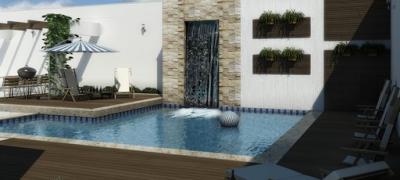
Piscina com cascata - Max e Vray


MMaximuss
 19/10/2010 12:41
Localização: Sâo Bernardo do Campo - AC
Registrado: 08/05/2009 17:59
19/10/2010 12:41
Localização: Sâo Bernardo do Campo - AC
Registrado: 08/05/2009 17:59
.jpg) Colaborador Aprendiz
(1839 pontos)
Colaborador Aprendiz
(1839 pontos)
19/10/2010 12:41
Localização: Sâo Bernardo do Campo - AC
Registrado: 08/05/2009 17:59
Colaborador Aprendiz
(1839 pontos)
Simples????????? queria eu ta sempre fazendo trabalhos simples como esse..ficou muuuuuuuito show de bola parabéns mesmo cara
_____________________________________
www.maximusdesign.blogspot.com
MENTAL RAY USER
http://www.maximusdesign.blogspot.com/
MENTAL RAY and VRAY
MSN: maximus89_89@hotmail
Twitter: @mmaximuss
ricardo duarte
 19/10/2010 19:21
Localização: R.J. - RJ
Registrado: 23/09/2005 12:19
19/10/2010 19:21
Localização: R.J. - RJ
Registrado: 23/09/2005 12:19
 Especial
(2588 pontos)
Especial
(2588 pontos)
19/10/2010 19:21
Localização: R.J. - RJ
Registrado: 23/09/2005 12:19
Especial
(2588 pontos)
Muito bom a cena! Parabéns.
www.maquetes3d.weebly.com
Sandro Salla
 19/10/2010 19:25
Localização: Nova Trento - SC - AC
Registrado: 17/12/2009 09:26
Colaborador Aprendiz
(586 pontos)
19/10/2010 19:25
Localização: Nova Trento - SC - AC
Registrado: 17/12/2009 09:26
Colaborador Aprendiz
(586 pontos)
19/10/2010 19:25
Localização: Nova Trento - SC - AC
Registrado: 17/12/2009 09:26
Colaborador Aprendiz
(586 pontos)
brunorick, muito obrigado pelo elogio. Abração!
Olá RENO, vlw cara, muito obrigado. Abraço, até mais!
Vlw Meng, muito obrigado pelo elogio, vlw mesmo!
Opa Sandro Lopes, muito obrigado pelo elogio, grande abraço!!
Muito obrigado Marco A.Artacho, fico feliz que tenha gostado, Vlw abraço!!
Vlw Darfferson, muito obrigado pelo elogio. A espuma fiz no Photoshop mesmo! Grande abraço!
Fabricio Alves, muito obrigado pelo elogio, vlw mesmo! Como disse ao Darfferson, fiz a espuma no photoshop, dá pra melhorar bastante, mas ai já é pra quem entende nÉ! ehehehe Abraço amigo! vlw
Opa Battú, vlw amigo, obrigado pelo elogio! abraço
frangaomv, valeu mesmo por comentar! obrigado. Você tem razão, deixei a desejar nos vazinhos. Só me toquei depois de renderizado, pena... ai resolvi deixar assim mesmo. Vlw, abraço!
Grande MMaximuss, fico feliz ouvir isso de você. Muito obrigado!!! Grande Abraço, até mais!!
Grande abraço a todos, por favor, continuem comentando. Fiquem a vontade...
www.studiosalla.wix.com/salla
[email protected]
(48)9151-7194 (vivo) | (48) 9944-3449 (TIM what's up)
Sandro Salla
19/10/2010 19:26
Localização: Nova Trento - SC - AC
Registrado: 17/12/2009 09:26
Colaborador Aprendiz
(586 pontos)
19/10/2010 19:26
Localização: Nova Trento - SC - AC
Registrado: 17/12/2009 09:26
Colaborador Aprendiz
(586 pontos)
Olá ricardo_duarte, muito obrigado, vlw pelo elogio. grande abraço, até mais
www.studiosalla.wix.com/salla
[email protected]
(48)9151-7194 (vivo) | (48) 9944-3449 (TIM what's up)
Sandro Salla
20/10/2010 16:29
Localização: Nova Trento - SC - AC
Registrado: 17/12/2009 09:26
Colaborador Aprendiz
(586 pontos)
20/10/2010 16:29
Localização: Nova Trento - SC - AC
Registrado: 17/12/2009 09:26
Colaborador Aprendiz
(586 pontos)
Olá Amigos, gostaria de aproveitar a oportunidade, e perguntar se alguem pode me ajudar como não deixar o AO sujar tanto a cena? Qual é o segredinho?
Att Sandro. Abraço!
www.studiosalla.wix.com/salla
[email protected]
(48)9151-7194 (vivo) | (48) 9944-3449 (TIM what's up)
APO
 20/10/2010 16:41
Localização: Rio de janeiro. - RJ
Registrado: 21/01/2009 19:15
Especial
(2875 pontos)
20/10/2010 16:41
Localização: Rio de janeiro. - RJ
Registrado: 21/01/2009 19:15
Especial
(2875 pontos)
20/10/2010 16:41
Localização: Rio de janeiro. - RJ
Registrado: 21/01/2009 19:15
Especial
(2875 pontos)
Sandro eu as vezes falo para o pessoal usar ao para melhorar a cena que ja estaa pronta
mais eu particularmente nem uso e so iluminação mesmo se eu usar e em algumas ares especifica o resto eu apago.
Quanto a deixar ele fraco e diminuir a opacidade no ps e fazer ele com uma sud boa mais como eu te falei eu nao uso.
Arquiteto & Urbanista
Sandro Salla
20/10/2010 20:06
Localização: Nova Trento - SC - AC
Registrado: 17/12/2009 09:26
Colaborador Aprendiz
(586 pontos)
20/10/2010 20:06
Localização: Nova Trento - SC - AC
Registrado: 17/12/2009 09:26
Colaborador Aprendiz
(586 pontos)
Olá Apoema, obrigado pelo comentário. Gostei do que você mencionou, vou experimentar usar só aonde necessita mais e apagar o resto mesmo, acredito que vai melhorar. Perguntei porque imaginava que pudesse haver um meio de usar o AO mais suave sem apagar nada. Vlw, abraço. Até mais!
www.studiosalla.wix.com/salla
[email protected]
(48)9151-7194 (vivo) | (48) 9944-3449 (TIM what's up)
Danilo
 20/10/2010 21:00
Localização: Teresina-PI - PI
Registrado: 11/09/2006 19:10
Especial
(5692 pontos)
20/10/2010 21:00
Localização: Teresina-PI - PI
Registrado: 11/09/2006 19:10
Especial
(5692 pontos)
20/10/2010 21:00
Localização: Teresina-PI - PI
Registrado: 11/09/2006 19:10
Especial
(5692 pontos)
Olá pessoal da 3d1... boa noite a todos!! :)
Sandro Salla: ai cara!! tudo bem?? sobre o seu trabalho, meus Parabéns, de verdade. Gostei muito da sua imagem, a modelagem dos objetos que compõe a cena está ótima, os materiais estão muito bons e a iluminação está boa, mas acho que seria mais interessante se vc mudasse a posição do sol para não gerar sombra nas cadeiras que estão sob a piscina.
Fora o resto está muito bem feito. Sobre o shader de ambient occlusion vc pode colocar mais samples para deixar a cena mais limpa ou menos samples para deixar a cena mais suja.
Mas eu sugiro a vc que usa um "pass" de ambient occlusion com 164 samples mais ou menos de ambient occlusion e salve a imagem como .tga e jogue a mesma no Photoshop.
É muito simples fazer isso no Mental Ray, basta aplicar o Shader Ambient/Reflective Occlusion no Slot Surface de um material Mental Ray, ou mesmo no Slot Surface do menu Mental Ray Connection disponível em qualquer material do 3ds max.
Em seguida, você acessa a ficha Processing dentro da janela Render Scene, teclando F10, o Mental Ray deve estar habilitado como renderizador, obviamente, depois clique no Enable do Material Override e arraste o material com Ambient Occlusion para este Slot, assim, todos os objetos da cena serão renderizados com Ambient Occlusion em vez de usar os materiais que estão aplicados neles.
Você deve ajustar os parâmetros do Shader de Ambient Occlusion para ficar correto, aumentando os Samples e ajustando o Max Distance, no caso de cenas internas que não é o seu caso
O Max Distance define a distância máxima que o objeto vai traçar a oclusão, em cenas internas você deve controlar este valor para não ficar tudo preto, com zero ele faz o traçamento até o Environment da cena.
Coloque valores baixos e vá aumentando até ficar com os cantos bem definidos.
Desligue o GI, o Final Gather e as luzes para renderizar o passo de Ambient Occlusion, não precisa de nada disso, apenas o efeito de Ambient Occlusion.
Assim vc tem o passo de Ambient Occlusion, definindo os cantos e o sombreamento dos objetos.
Agora abra a imagem com o passo de Ambient Occlusion no Photoshop, faça a mesma coisa, cole sobre o Layer do Lighting (se vc tiver feito um pass de iluminação ) na imagem do elemento Diffuse, passe o Layer para Multiply também e ajuste o Opacity para ficar mais tênue.
Pode colocar 50,00 no Opacity do Layer Ambient Occlusion.Espero ter o ajudado de alguma forma.
Parabéns pela imagem, linda imagem.
Abraços!!
__________________________
[i:af0e21cf5b]"FORÇA & CORAGEM SEMPRE"...[/i:af0e21cf5b]
Sandro Salla
20/10/2010 21:17
Localização: Nova Trento - SC - AC
Registrado: 17/12/2009 09:26
Colaborador Aprendiz
(586 pontos)
20/10/2010 21:17
Localização: Nova Trento - SC - AC
Registrado: 17/12/2009 09:26
Colaborador Aprendiz
(586 pontos)
Olá danilo_icf, cara muito obrigado pelas dicas. Foi quase um curso! heheh muito obrigado mesmo. Ainda mais que sou fraquinho ainda no 3d. Mas reconheço que você tem um grande conhecimento e fico feli de poder receber umas dicas suas.
Infelizmente uso o Vray, e não conheço muita coisa ainda sobre a parte técnica de renderização. Só os parametros mais básicos mesmo. Mas independente disso deu pra ampliar bem a noção sobre o Ao com o que você mencionou. Vai dar pra melhorar bastante na próxima! heheheh
Você ajudou bastante Danilo! muito obrigado pela dedicação para digitar o texto. Grande abraço a você! até mais.
Se vocÊ precisar também de alguma coisa que eu puder ajudar é só chamar!! Obrigado mais uma vez.
Att Sandro Salla
www.studiosalla.wix.com/salla
[email protected]
(48)9151-7194 (vivo) | (48) 9944-3449 (TIM what's up)
sandro.santos
 20/10/2010 21:20
Localização: Maringá - PR - PR
Registrado: 09/04/2010 10:06
Colaborador Aprendiz
(976 pontos)
20/10/2010 21:20
Localização: Maringá - PR - PR
Registrado: 09/04/2010 10:06
Colaborador Aprendiz
(976 pontos)
20/10/2010 21:20
Localização: Maringá - PR - PR
Registrado: 09/04/2010 10:06
Colaborador Aprendiz
(976 pontos)
Parabens Sandrão, ta lindo o render.
www.sandrosantos3d.blogspot.com