Cursos e Produtos


Últimos tutoriais


Últimos Downloads


Galeria dos Membros
Ricardo Amaral
Indaiatuba - SP

loskim
Goiânia - GO

Jomar Machado
Rio de Janeiro - RJ

Antonio
SÃO PAULO/BRASIL - AC

Fabiano Simao
Joinville - SC - AC
COMO MODELAR SOFA MODERNO



anonymumm
 27/12/2025 09:26
Localização: PORTUGAL - AC
Registrado: 20/02/2008 05:22
27/12/2025 09:26
Localização: PORTUGAL - AC
Registrado: 20/02/2008 05:22
 Colaborador Principiante
(221 pontos)
Colaborador Principiante
(221 pontos)
27/12/2025 09:26
Localização: PORTUGAL - AC
Registrado: 20/02/2008 05:22
Colaborador Principiante
(221 pontos)
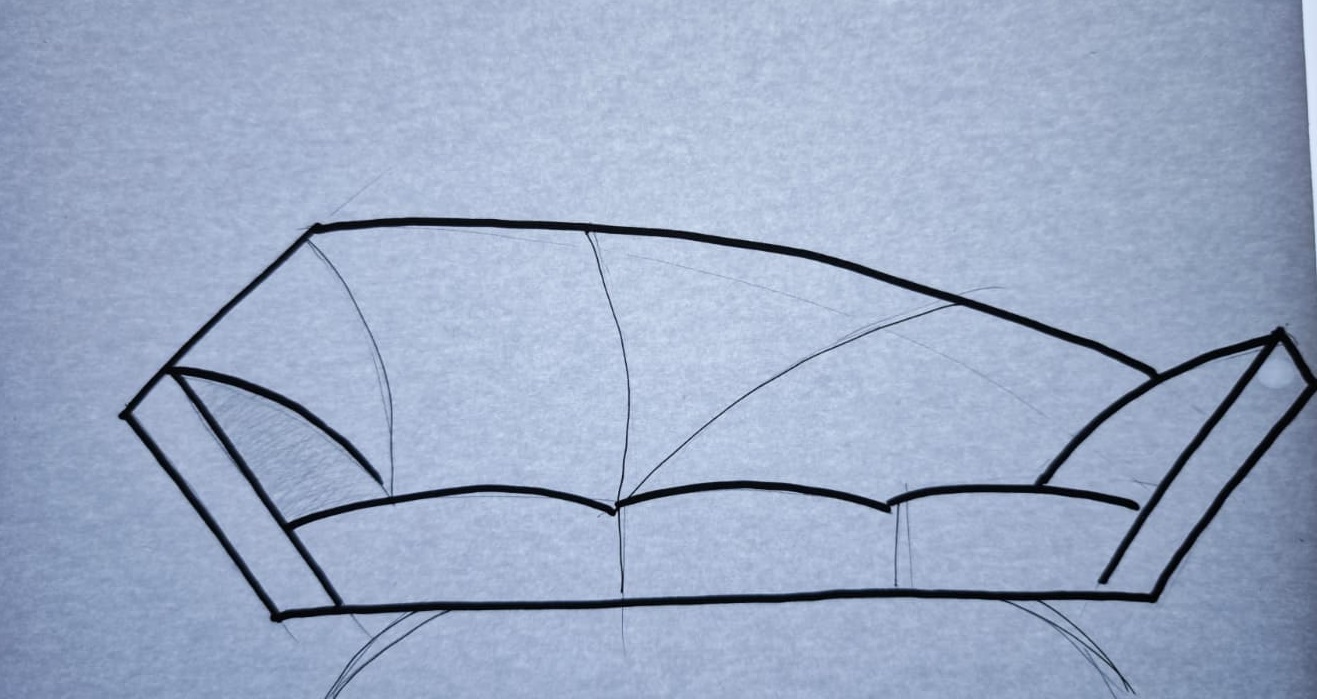
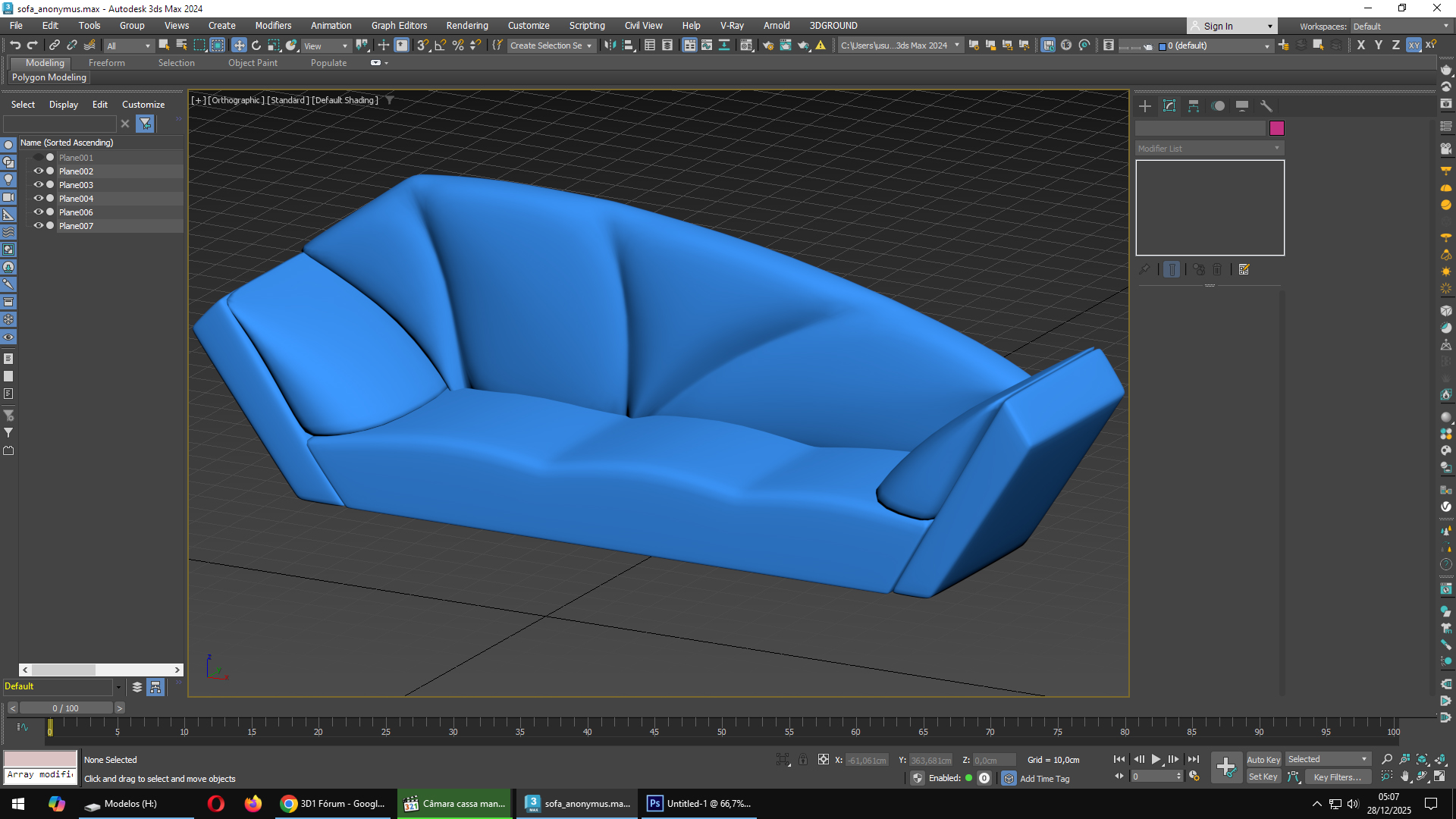
Viva gente, Tudo bem ?
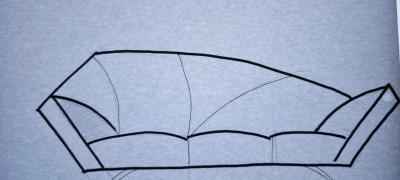
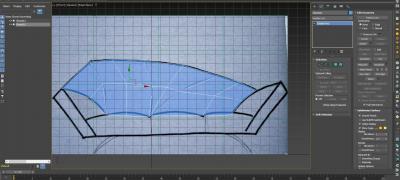
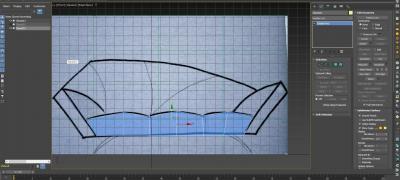
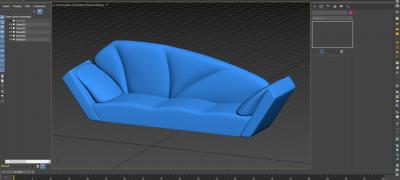
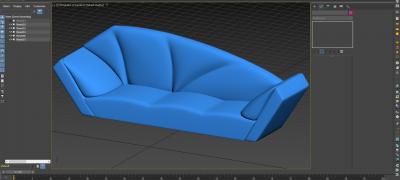
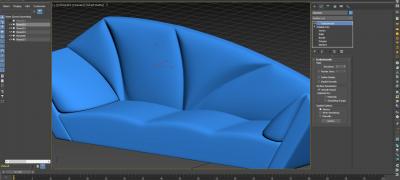
Sendo que nunca modelei um sofa deparei-me com muitas dificuldades com este modelo sendo que o formato como podem ver, não e nada convencional.
Os varios tutoriais que encontrei limitam se a formatos de almofadas quardrados e rectangulares mas nao sei como agendar esta costa com estas costuras arqueadas ( Curvas ) e recriar um efeito almofadado ?
Devo eu fazer peça a peça ou é possivel partirv de um bloco ?
Gostava de saber qual a abordagem que devo operar para conseguir me aproximar deste esquiço ?
Obrigado
Sendo que nunca modelei um sofa deparei-me com muitas dificuldades com este modelo sendo que o formato como podem ver, não e nada convencional.
Os varios tutoriais que encontrei limitam se a formatos de almofadas quardrados e rectangulares mas nao sei como agendar esta costa com estas costuras arqueadas ( Curvas ) e recriar um efeito almofadado ?
Devo eu fazer peça a peça ou é possivel partirv de um bloco ?
Gostava de saber qual a abordagem que devo operar para conseguir me aproximar deste esquiço ?
Obrigado
HP Z820 Desktop Workstation : Dual XEON E5-2643 ( 4+4 x 3.30 GHz ) - 64GB RAM 120GB SSD 2TB HDD QUADRO DUAL K4000 3GB GDDR5
Andre Vieira
 29/12/2025 12:21
Localização: Campinas - SP - SP
Registrado: 03/01/2003 15:03
29/12/2025 12:21
Localização: Campinas - SP - SP
Registrado: 03/01/2003 15:03
 Administrador
(26823 pontos)
Administrador
(26823 pontos)
29/12/2025 12:21
Localização: Campinas - SP - SP
Registrado: 03/01/2003 15:03
Administrador
(26823 pontos)
Oi Anonymumm, tudo bem?
A modelagem no 3ds max é sempre feita da mesma forma, editando os polígonos com os recursos do Editable Poly para colocar os vértices onde precisa e criar os destalhes que deseja.
Eu fiz um passo a passo para você que praticamente serve para qualquer outro modelo.
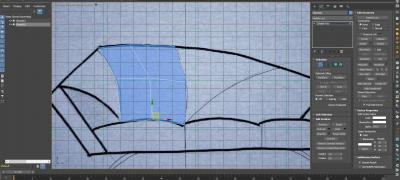
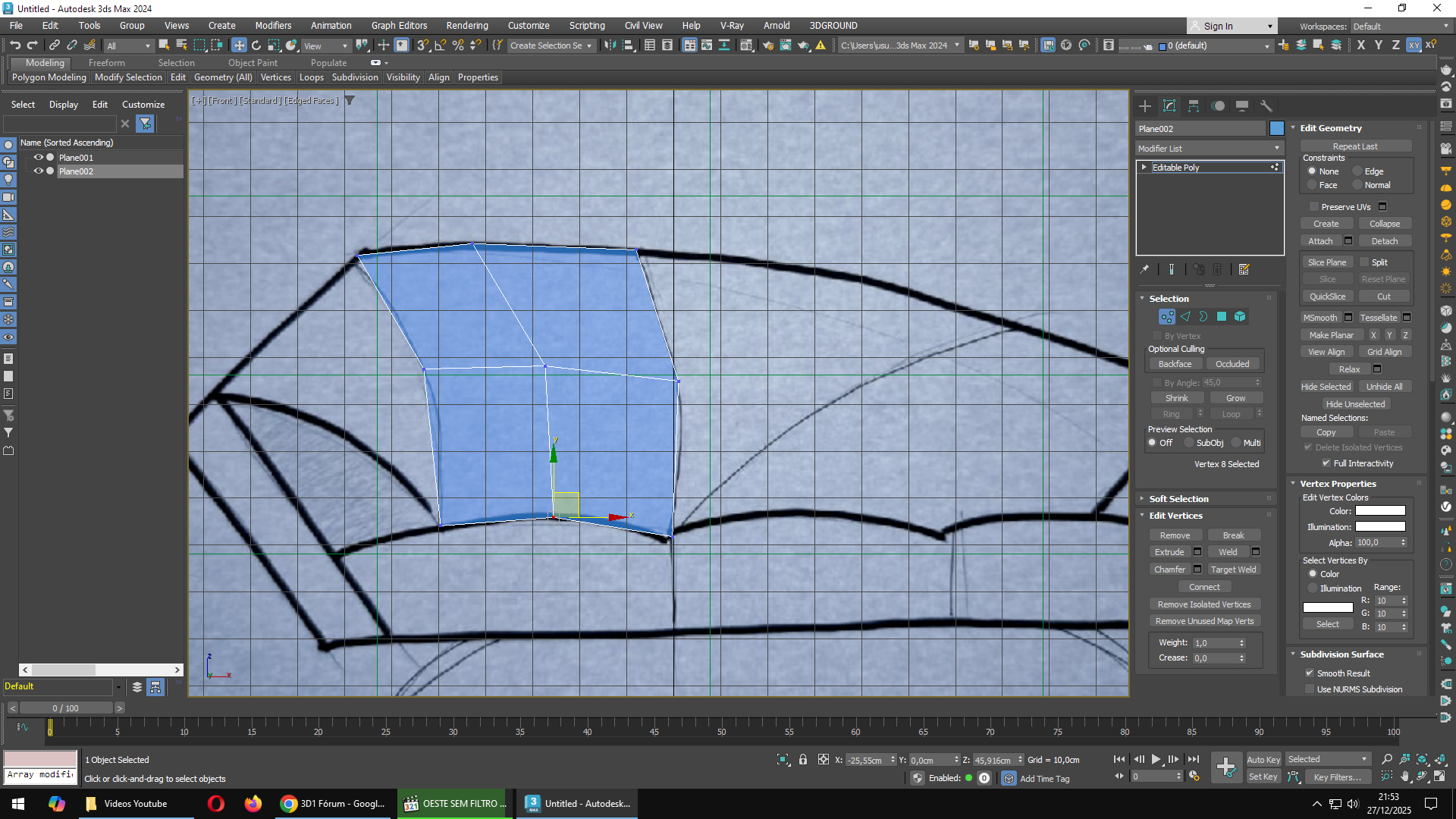
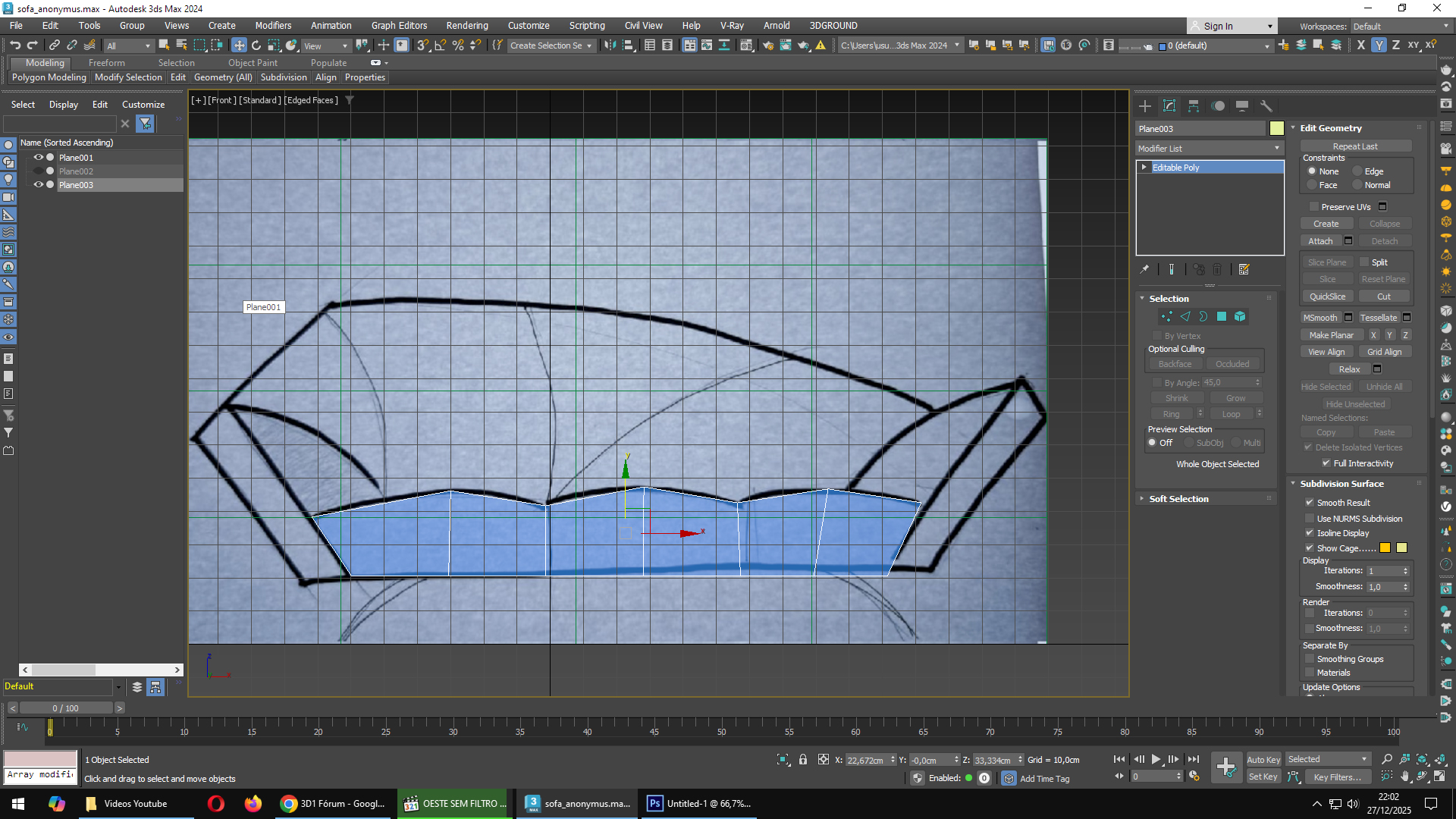
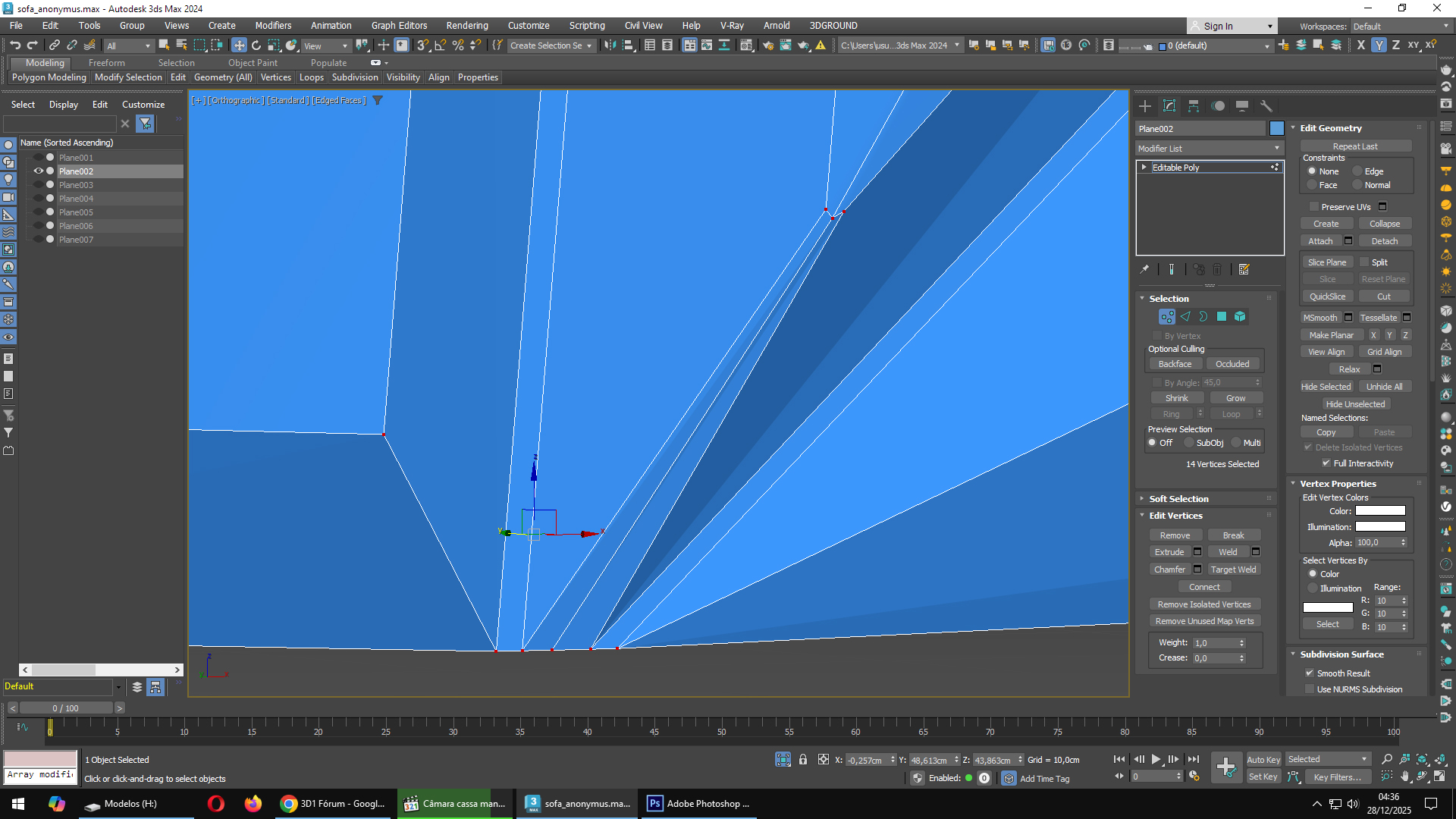
1- Primeiro aplica a imagem num material, aplica o material num Plane e aplica o UVW Map, depois, clica no botão Bitmap Fit do UVWMap e escolhe a imagem na HD, assim, ela vai ficar nas mesmas proporções e não vai distorcer o desenho, se ficar cortada é só aumentar o tamanho do Plane para pegar tudo.
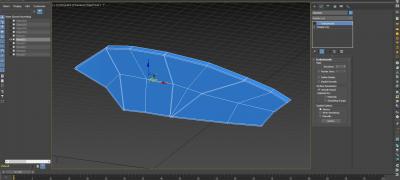
Em seguida, é só criar um outro Plane em cima, pode ser bom aplicar um material transparente nele para facilitar, dai converte ele em Editable Poly e move os vértices para criar o formato de um gomo.
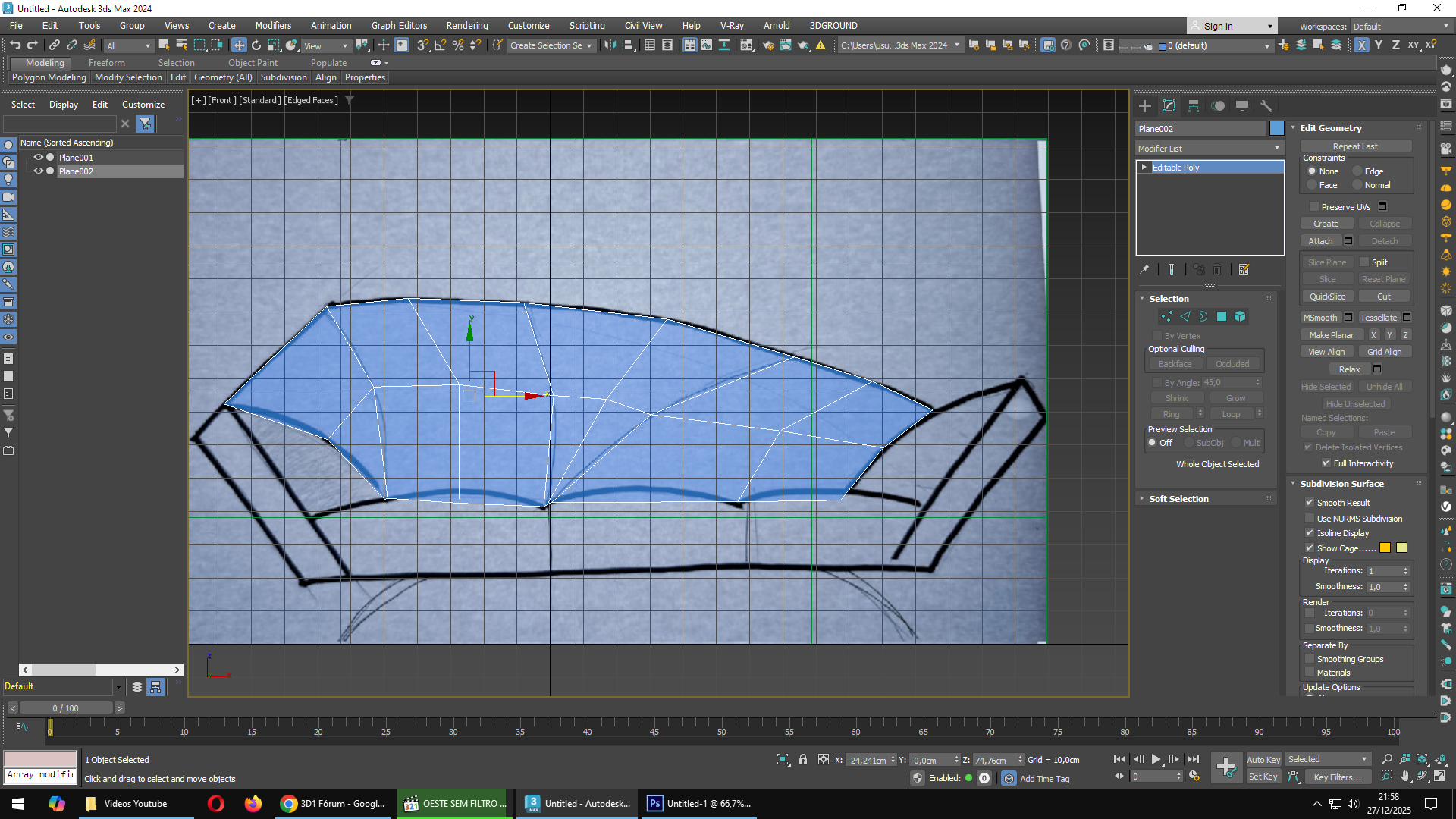
2- Selecione as Edges de um dos lados do plano e move elas com o Shift apertado para criar novos polígonos, dai é só ajustar os vértices para acompanhar o desenho do próximo gomo.
Fazendo isso em tudo você tem um plano com o formato dos gomos.
3- Depois, é só fazer igual nas outras peças.
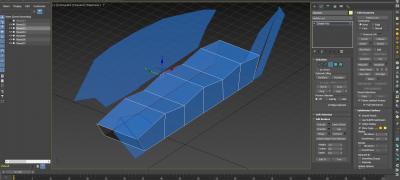
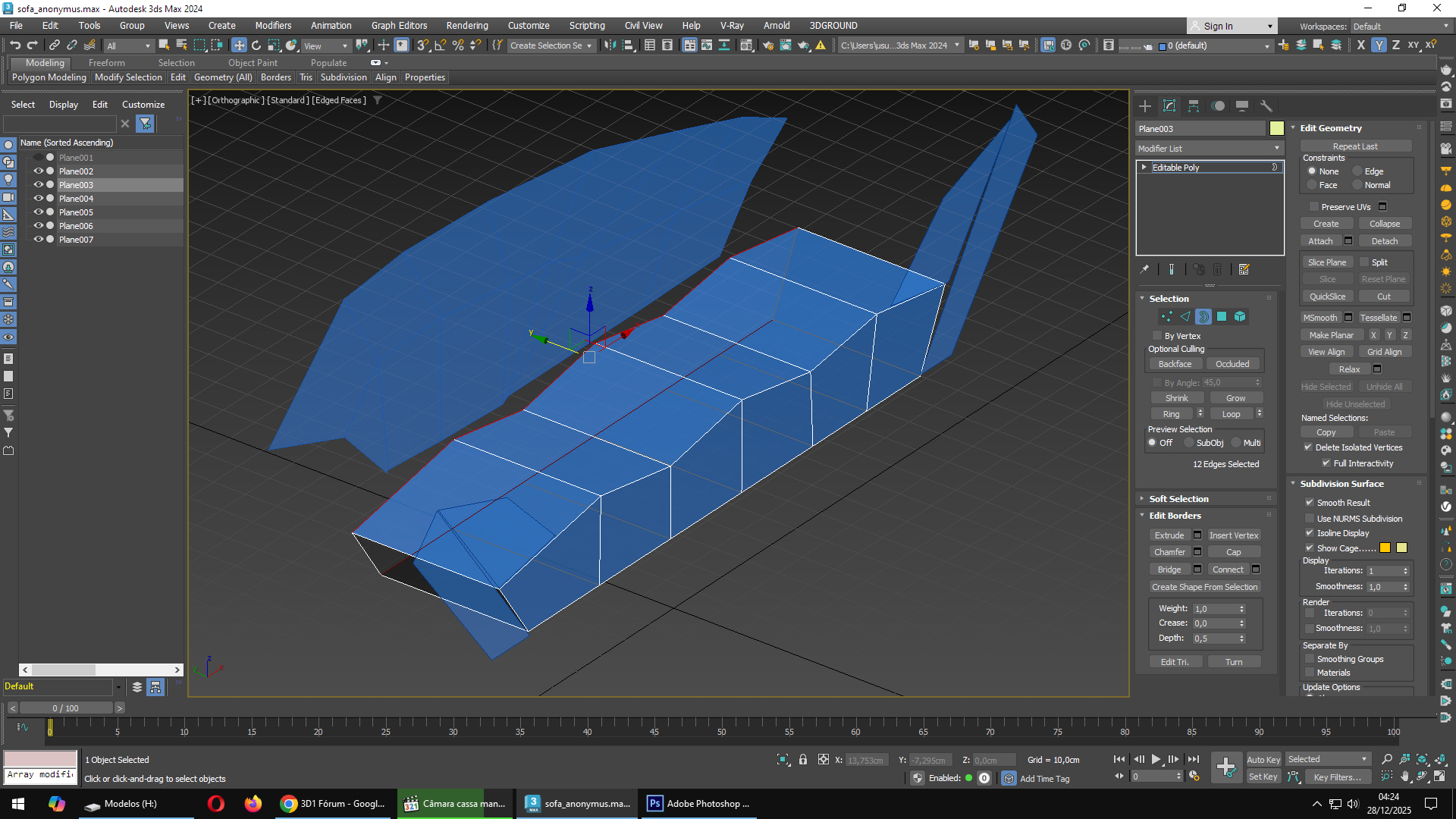
4- Quando terminar, pegue um dos Planes, use o Border para selecionar todas as Edges das bordas e mova com o Shift para criar a espessura.
No final clique no botão Cap do Editable Poly para fechar o fundo.
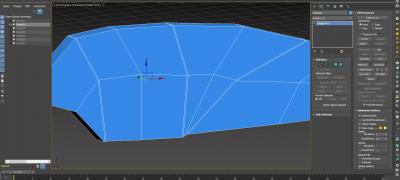
5- O mais importante de tudo é ter as Edges nos lugares certos para controlar o Turbo Smooth, em lugares que deseja arredondar bastante não precisa criar mais Edges ou se criar, tem que deixar elas bem distantes, mas se deseja criar um vinco para delimitar os gomos, precisa criar Edges bem próximas para segurar o Turbo Smooth.
Portanto, eu selecionei as Edges que dividem os gomos e apliquei o Chamfer com distância pequena e zero segmentos.
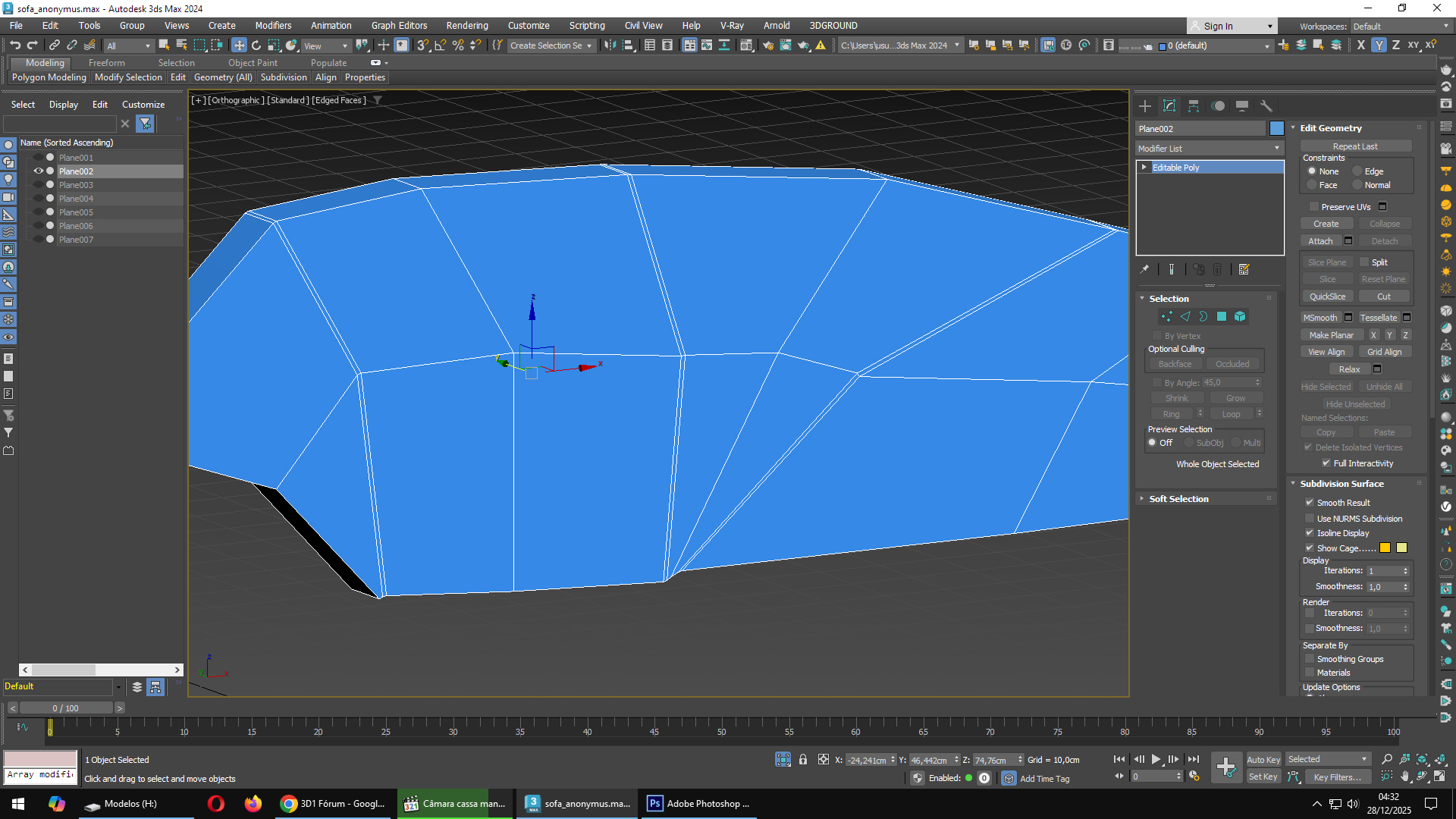
6- Depois, é só selecionar os polígonos de cada gomo, deixando apenas os polígonos pequenos que dividem os gomos criados pelo chamfer que fez no passo anterior.
Dai aplica o Bevel do Editable Poly, que é igual o Extrude, mas ele permite diminuir as faces depois da extrusão e criar os gomos.
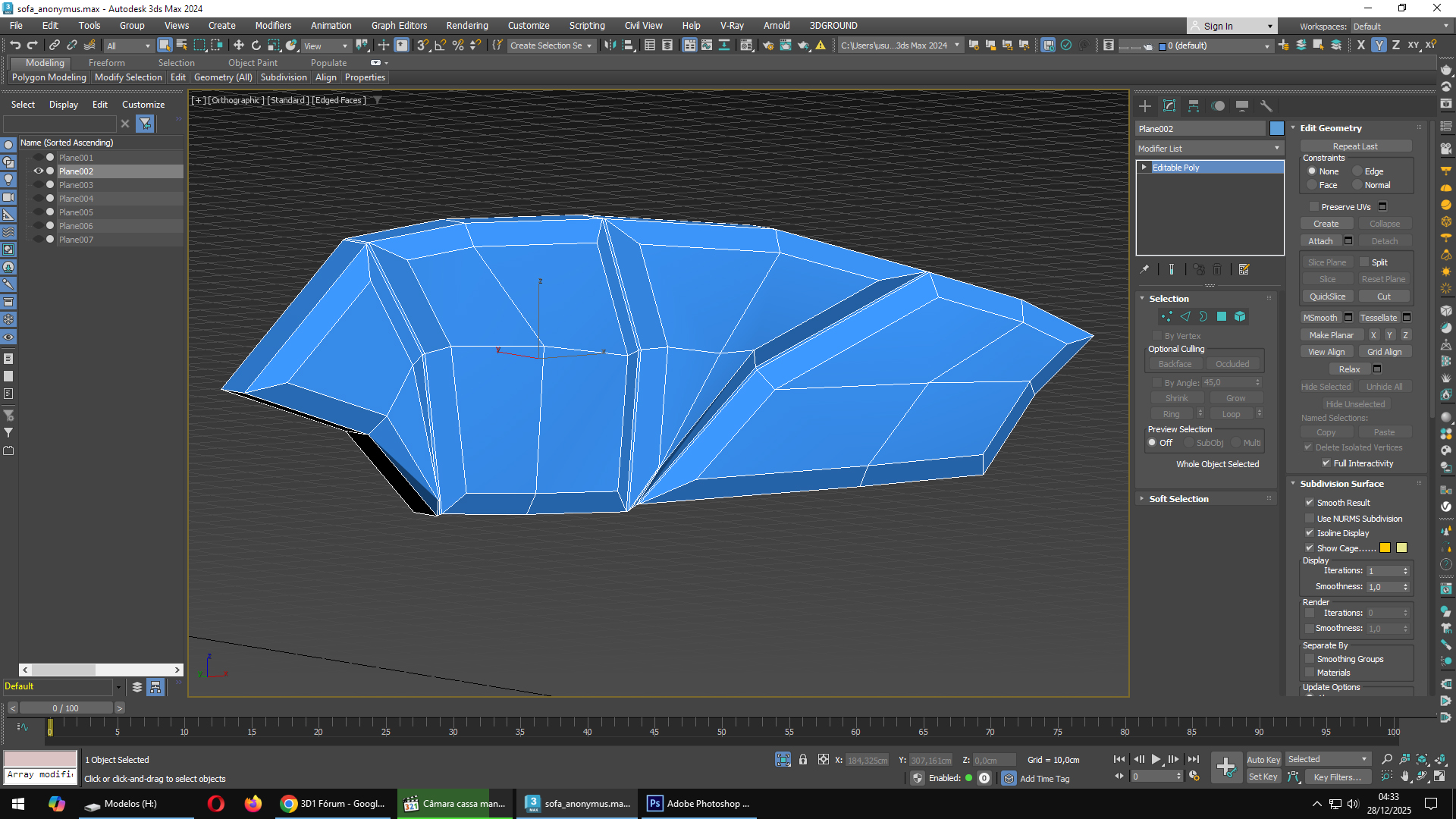
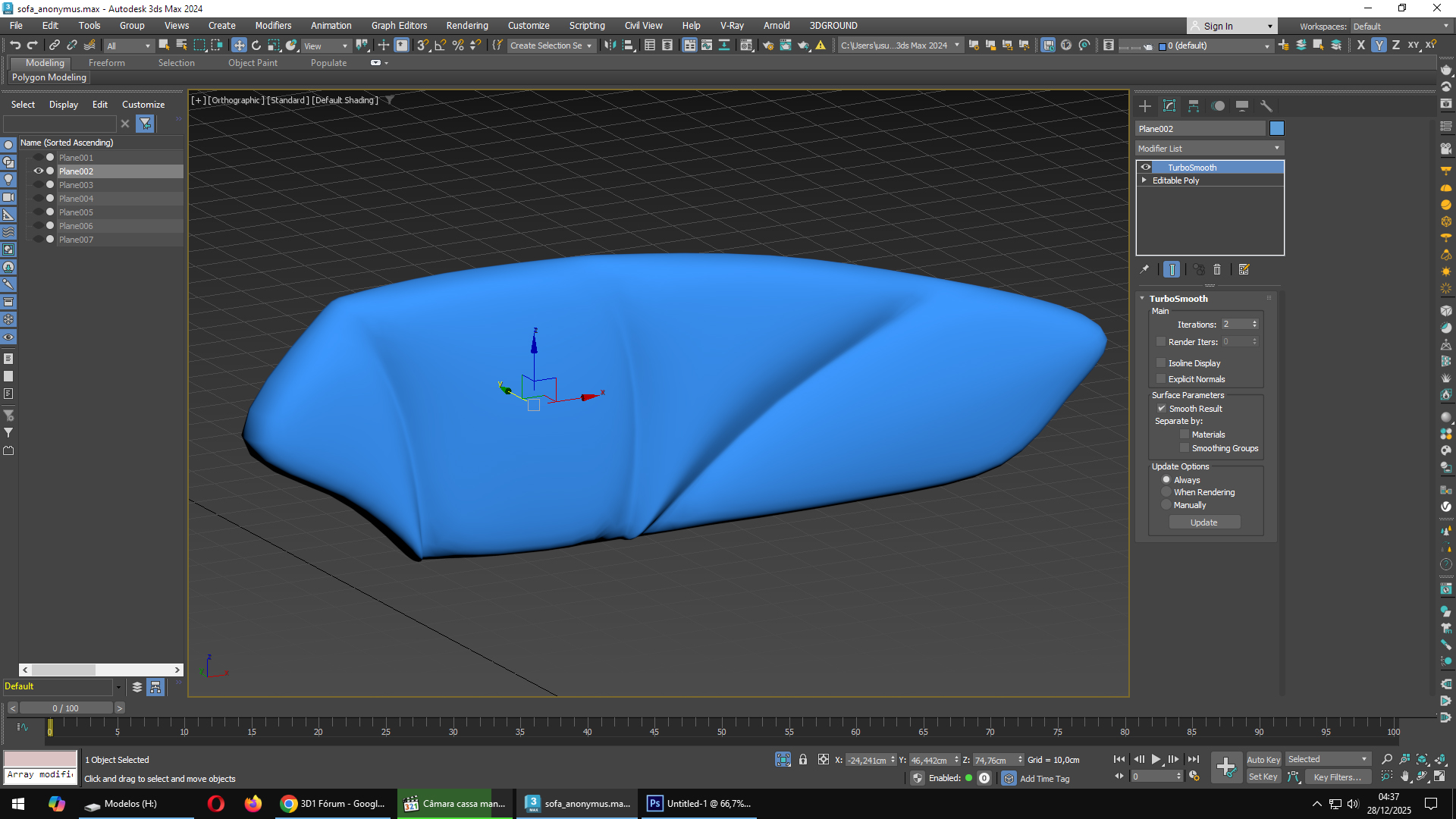
7- Certamente não vai ficar bom de primeira porque os gomos tem pontas finas que vão fazer as Edges se cruzarem, criando polígonos pretos e distorcidos, mas é só arrumar os vértices direito para não se sobreporem que tudo volta ao normal.
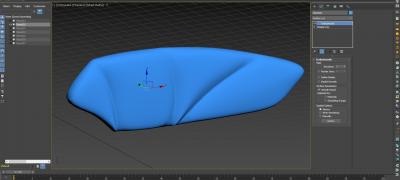
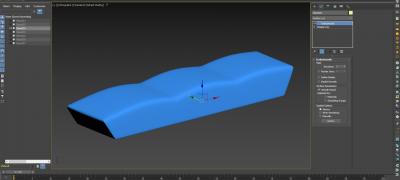
8- No final é só aplicar o TurboSmooth com 2 no Interations para ver o modelo suavizado com os gomos e vincos.
9- Precisa fazer o mesmo no resto seguindo as mesmas regras.
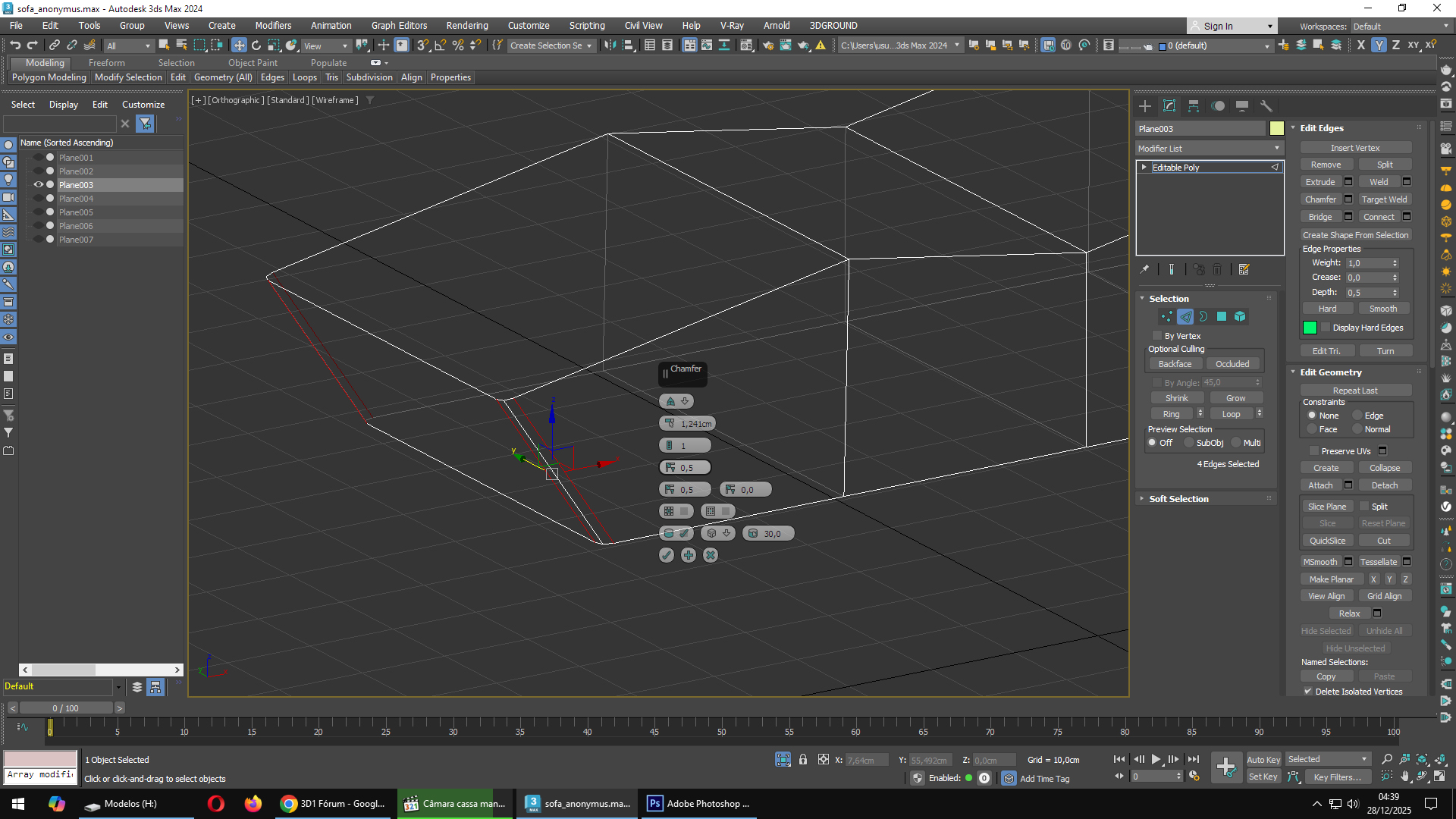
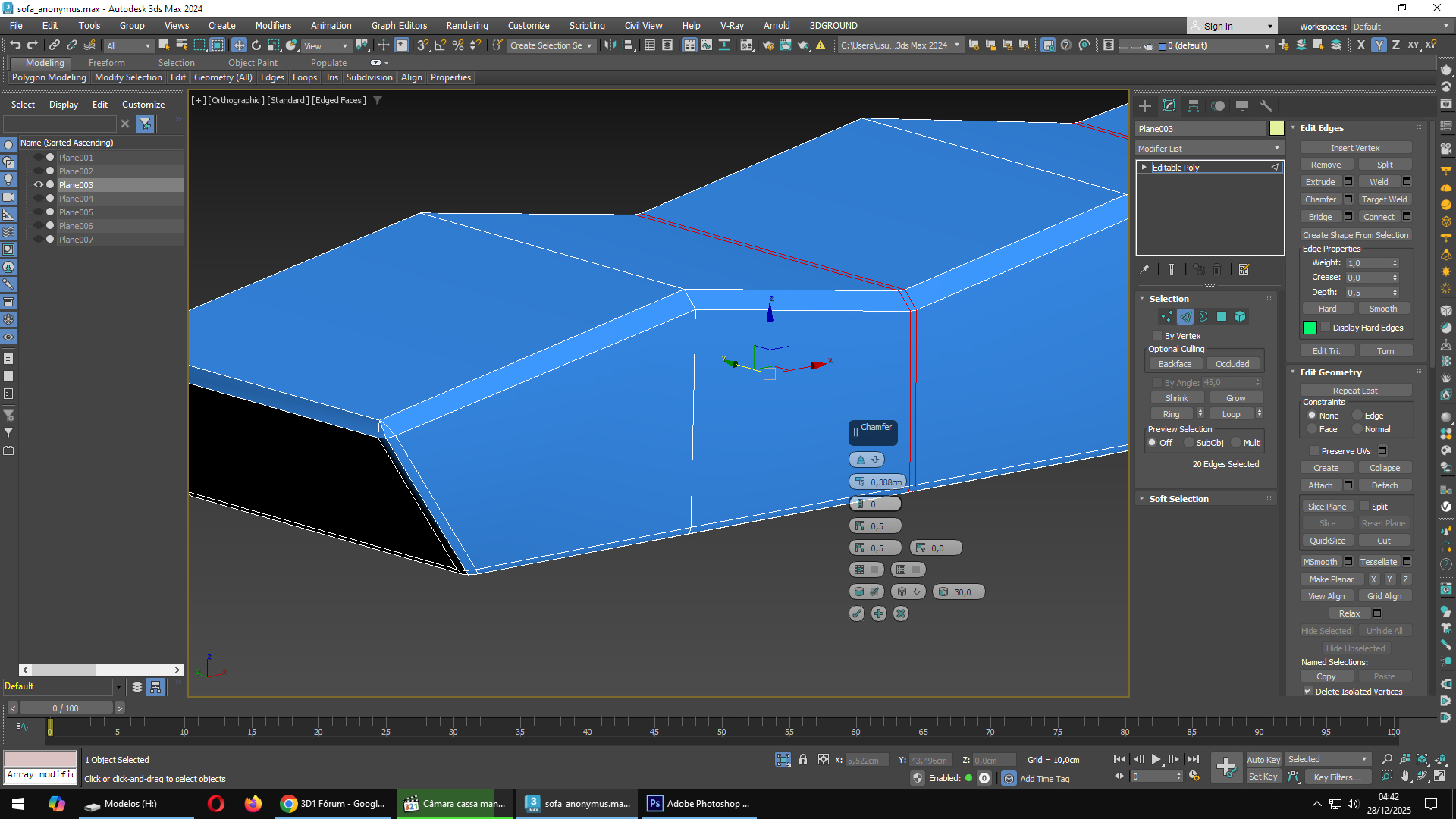
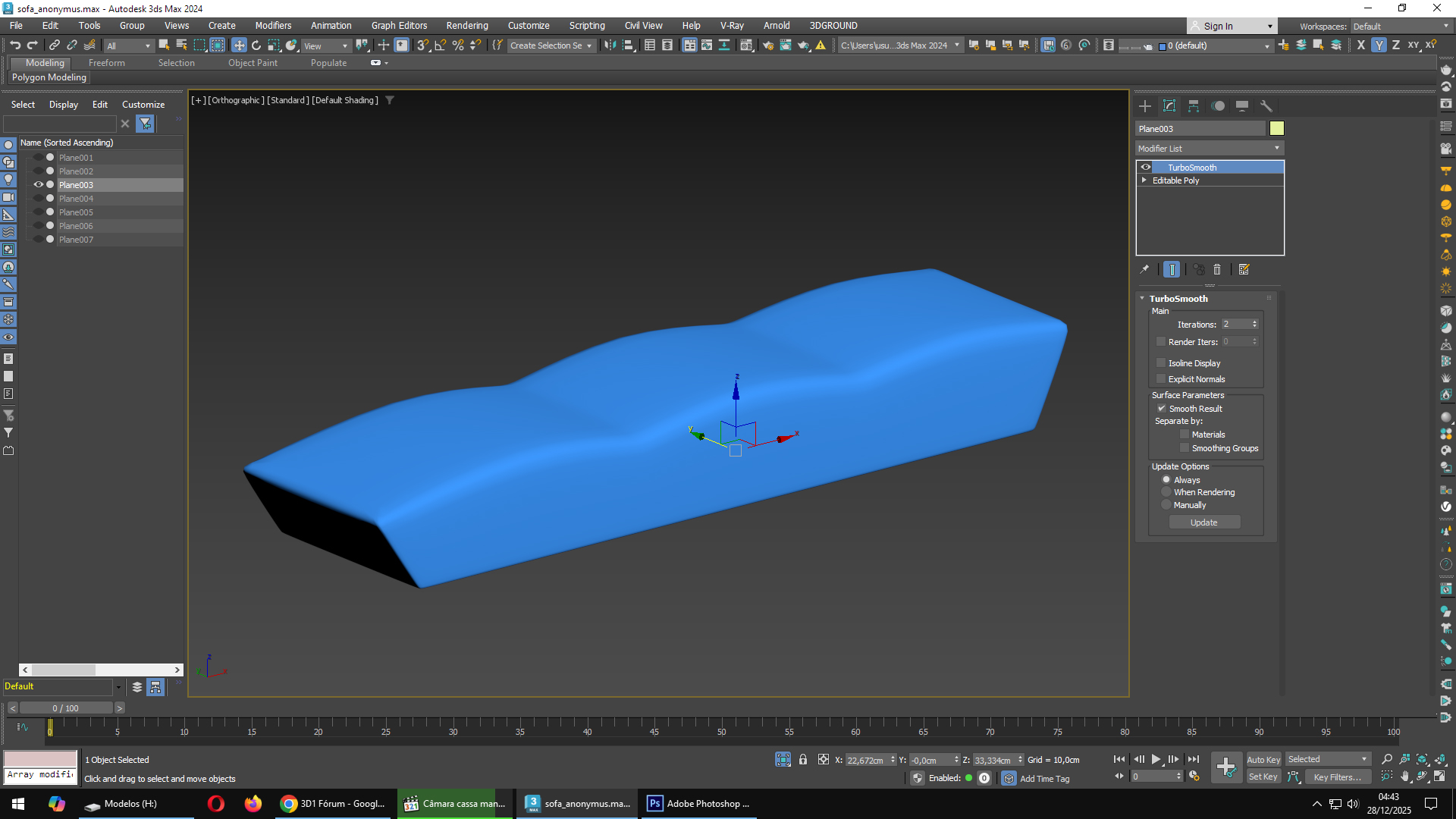
No assento queremos arredondar mais em cima no estofado do que nas laterais e na parte de baixo, então, é melhor começar pelas lateriais, selecionando todas e aplicando o Chamfer.
10- Depois faz só na parte de baixo e em seguida na parte de cima, deixando as Edges mais distantes em cima para arredondar mais.
Novamente precisa marcar os gomos do assento, então, tem que chanfrar com Edges próximas igual fez no encosto.
Vou continuar na próxima mensagem porque só aceita 10 imagens por postagem.
Andre Vieira
29/12/2025 12:22
Localização: Campinas - SP - SP
Registrado: 03/01/2003 15:03
Administrador
(26823 pontos)
29/12/2025 12:22
Localização: Campinas - SP - SP
Registrado: 03/01/2003 15:03
Administrador
(26823 pontos)
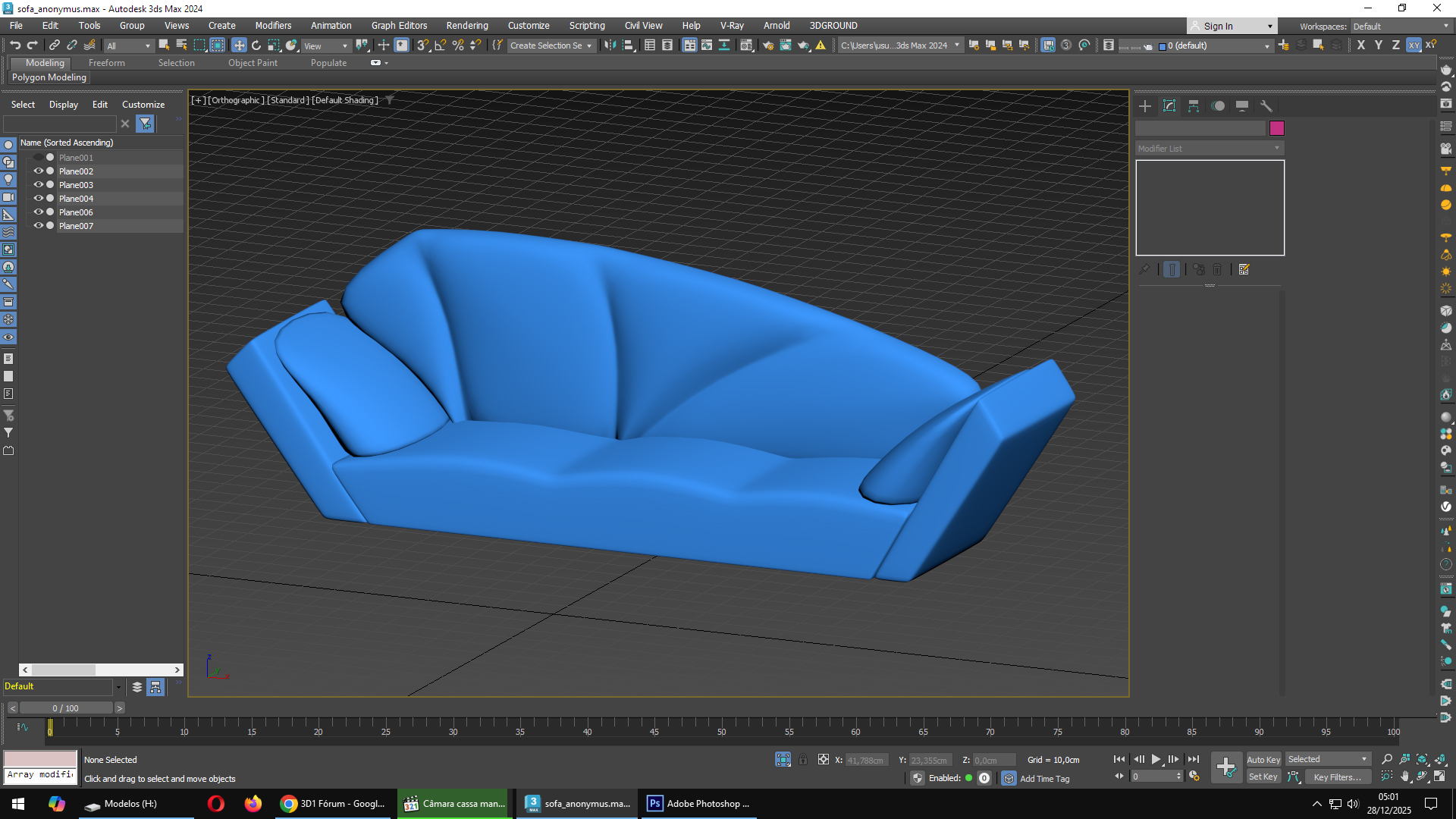
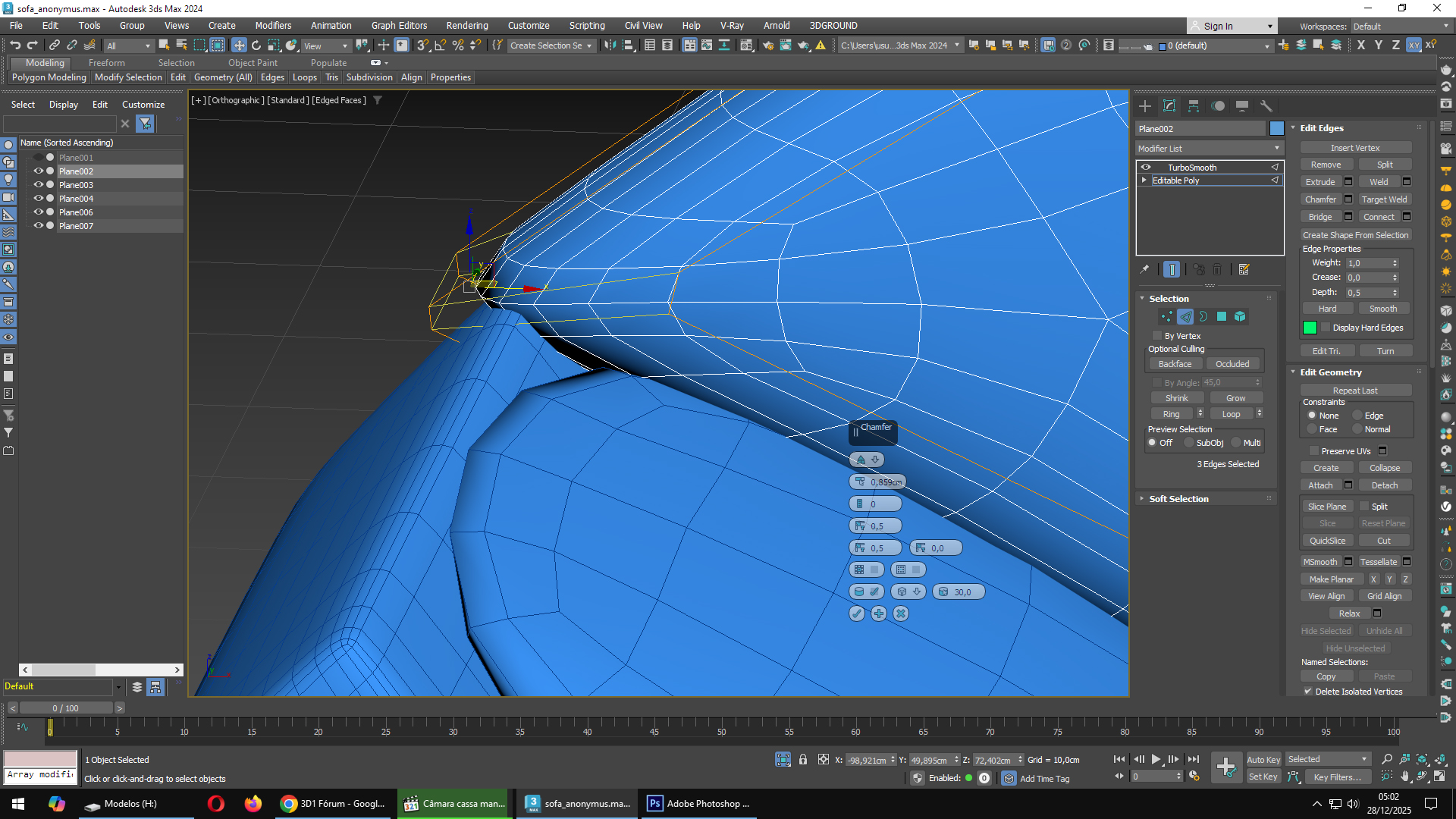
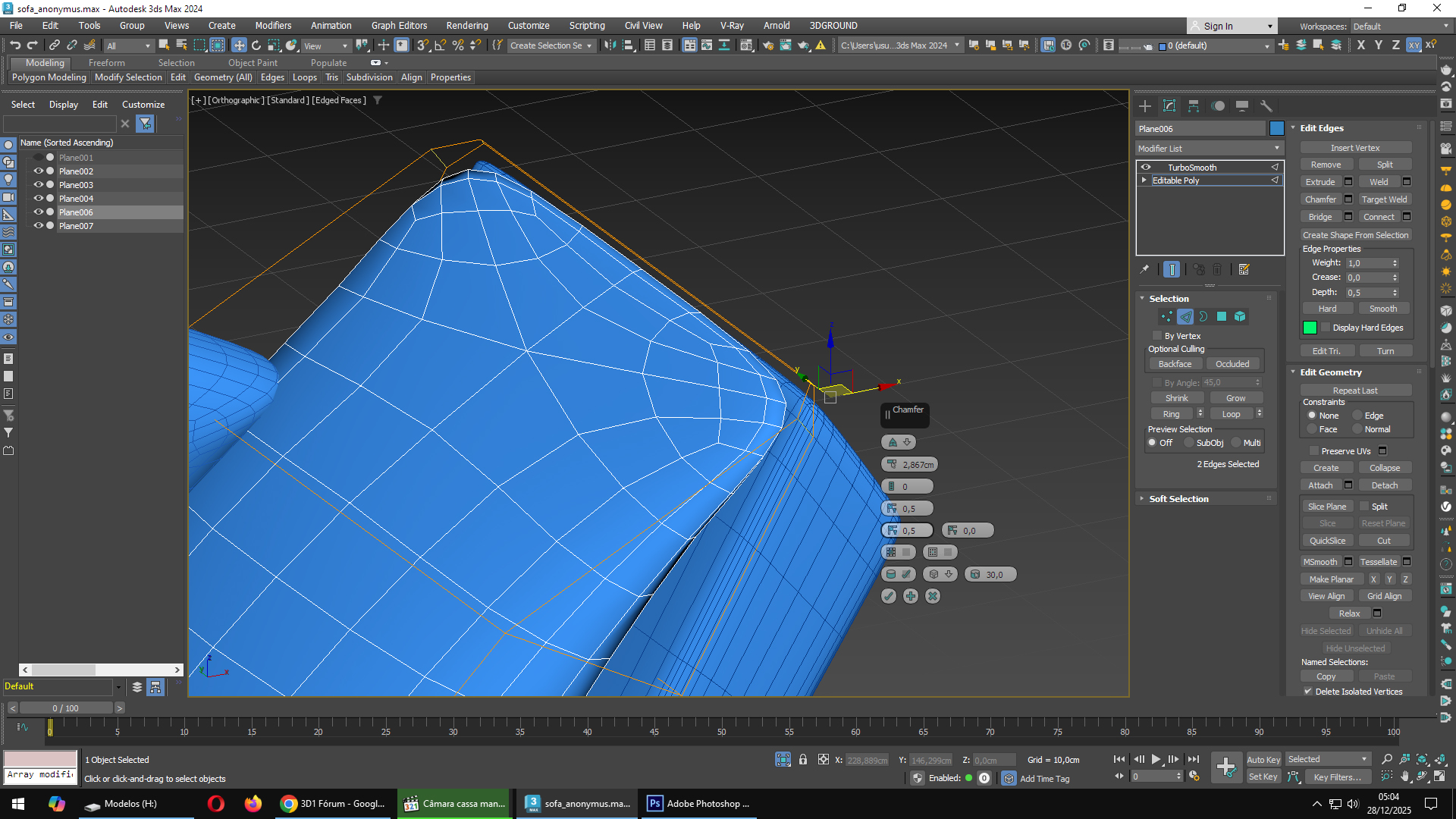
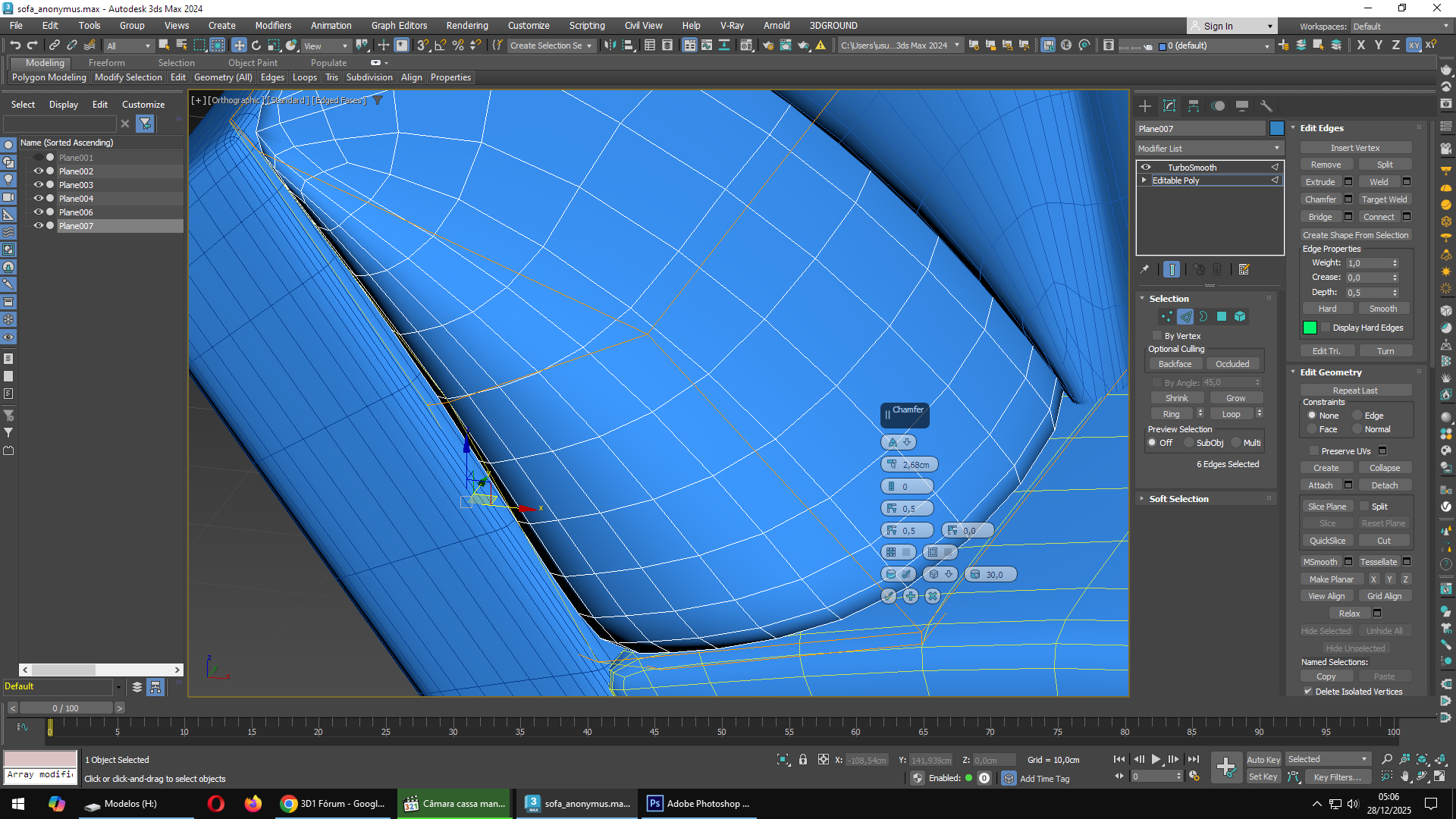
Continuando....
11- Dai aplica o TurboSmooth com 2 no Interations e terá o assento suavizado.
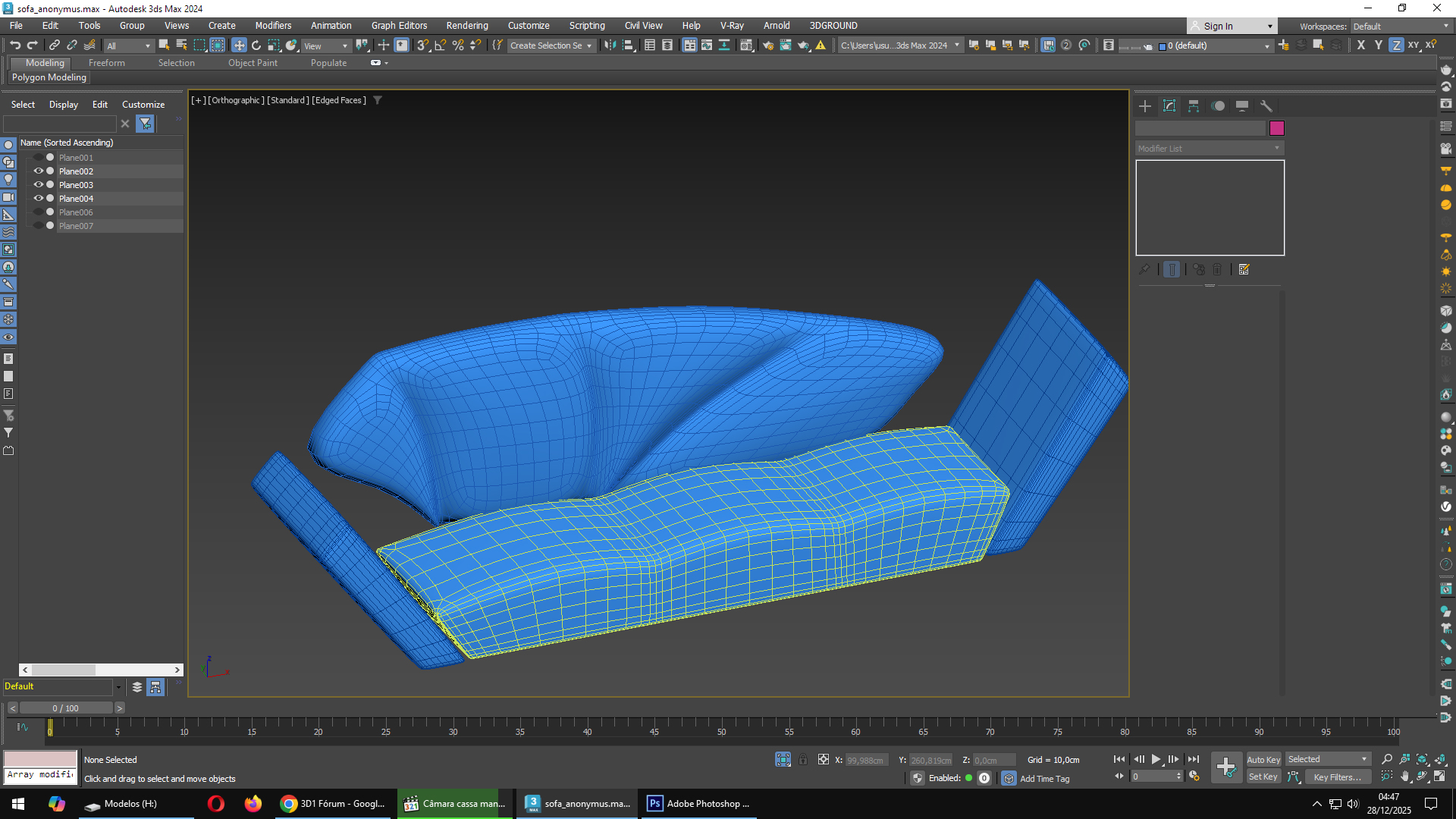
12- Depois é só fazer o mesmo nas lateriais.
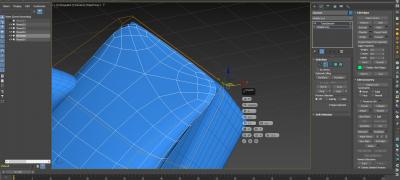
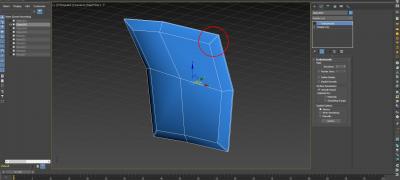
13- As almofadas lateriais também vão ser mais arredondadas em baixo do que em cima, então, para poder formar uma ponta na parte de cima tem que chanfrar com uma distância bem pequena nas Edges.
Já na parte de baixo é só chanfrar com uma distância maior, depois vemos se também vai precisar chanfrar as laterais.
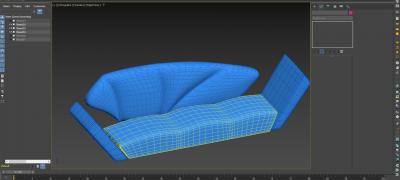
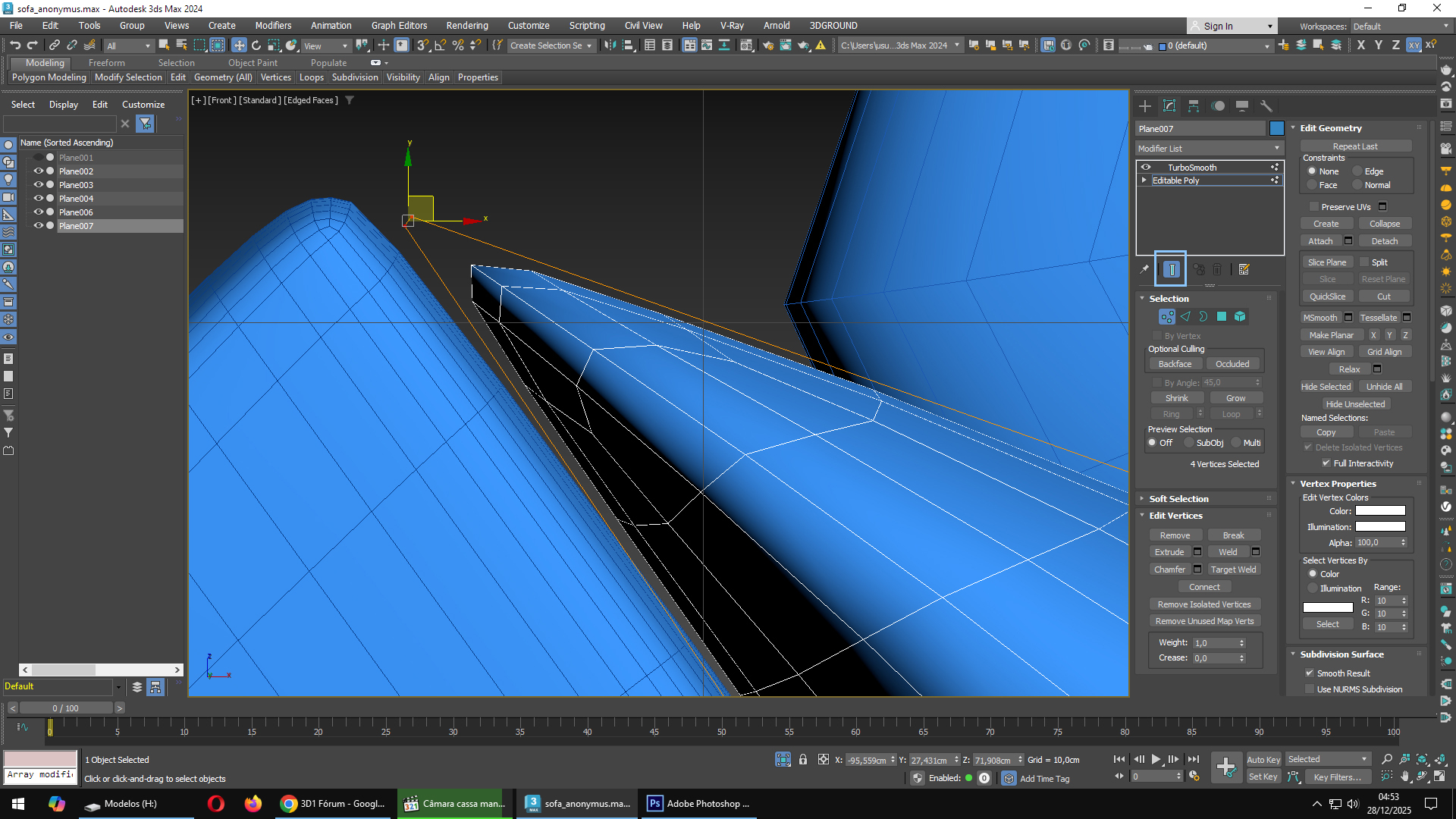
14- Aplqiue o TurboSmooth com 2 no Interations e habilite o Show End Result no painel Modify, como está marcado na imagem 14, ele permite ver o objeto suavizado com TurboSmooth e o aramado em Low Poly na cor laranja para editar, dessa forma você consegue puxar a almofada certinho para alinhar com a lateral do sofá.
15- Posicionando direito os vários elementos vai ter o sofá igual está no desenho, dai precisa ver se é necessário fazer algum ajuste para as coisas se encaixarem melhor, pode fazer igual mostrei no passo anterior.
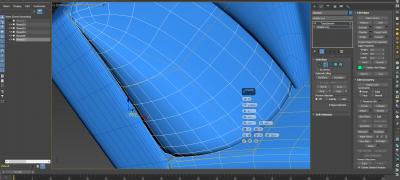
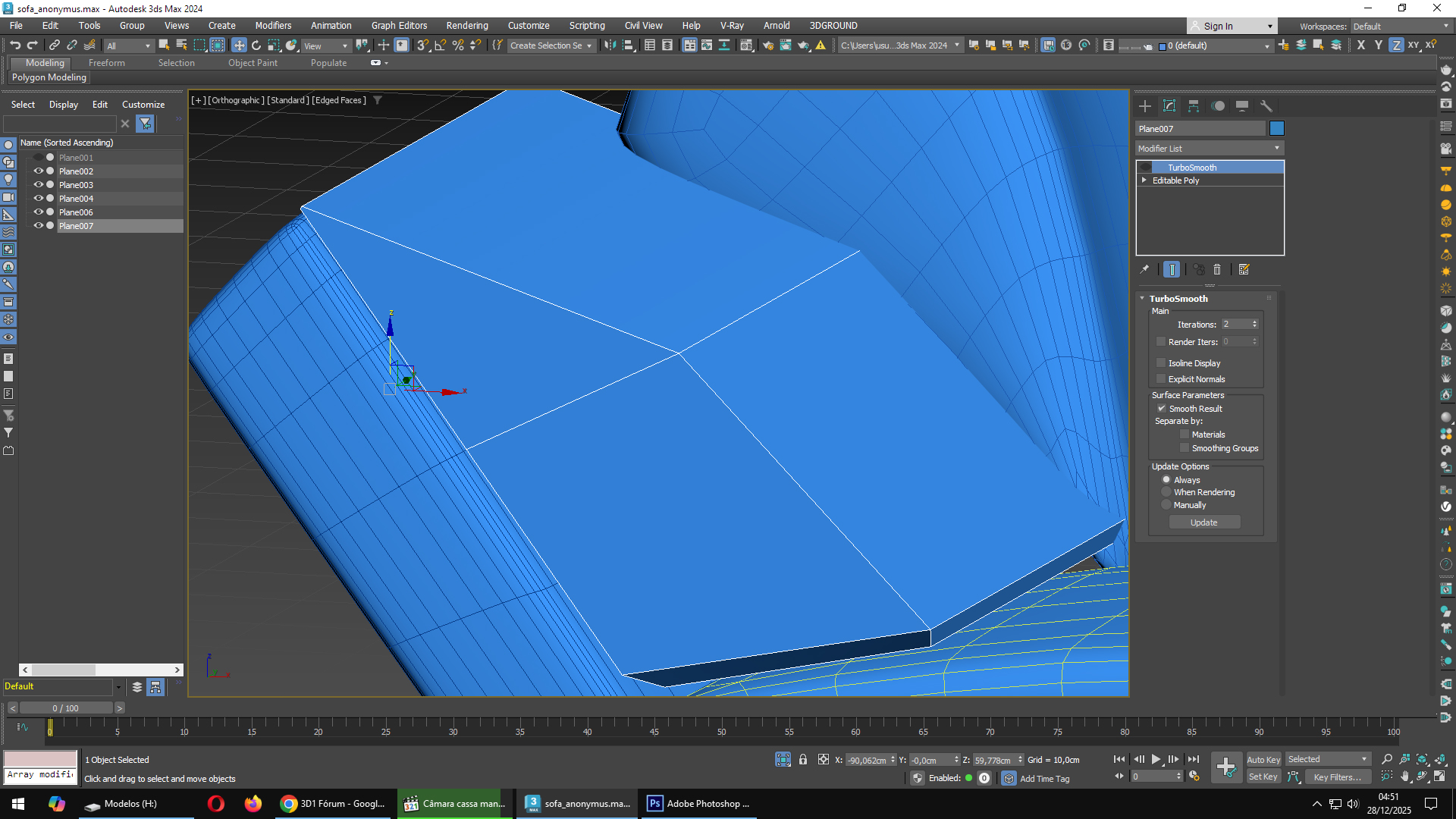
16- Pode ser melhor chanfrar os cantos do encosto para não deixar aberturas entre ele e as lateriais.
17- Também pode ser melhor chamfrar a almofada lateral para não arredondar e cobrir melhor o apoio do braço.
18- Assim como as Edges das lateriais dela que encostam no apoio do braço para não arredondar tanto e não deixar espaço.
19- No final terá o sofá que respeita exatamente o desenho.
Abração, tudo de bom e feliz ano novo.
André Vieira
anonymumm
29/12/2025 14:12
Localização: PORTUGAL - AC
Registrado: 20/02/2008 05:22
Colaborador Principiante
(221 pontos)
29/12/2025 14:12
Localização: PORTUGAL - AC
Registrado: 20/02/2008 05:22
Colaborador Principiante
(221 pontos)
Viva Andre, Como estas ?
Mais uma vez uma aula magistral !!
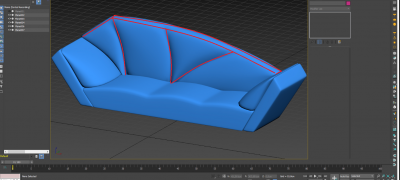
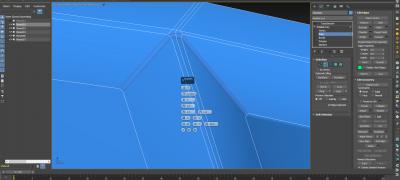
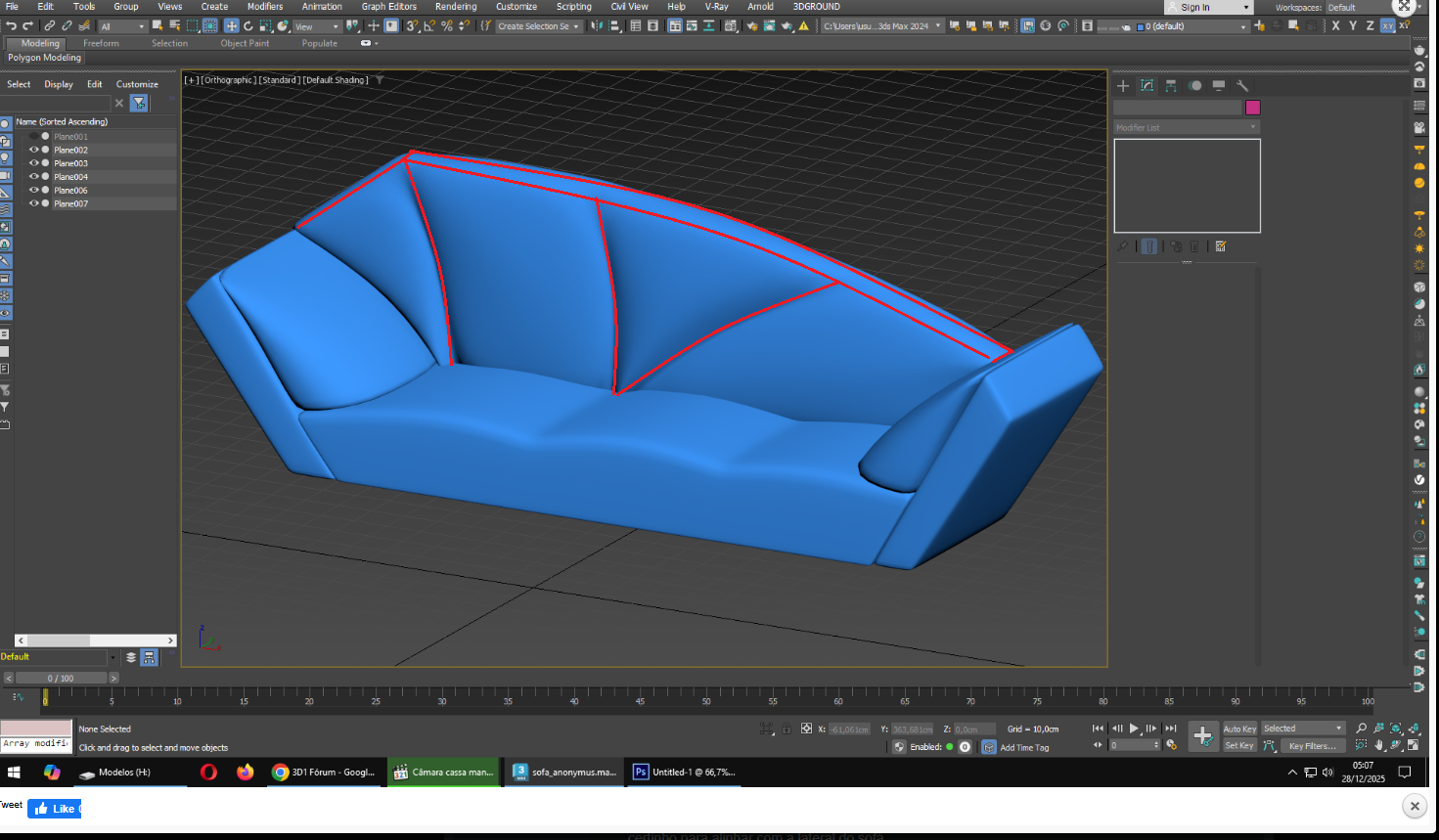
Vou seguir passo a passo este exercicio. No entanto, Qual seria a melhor forma de vincar o topo da costa para ela ficar recortada em angulo reto com as costuras a irem ate cima ?
Para evitar o aspecto « chiclete ou pastilha elastica ? »
Obrigado
Mais uma vez uma aula magistral !!
Vou seguir passo a passo este exercicio. No entanto, Qual seria a melhor forma de vincar o topo da costa para ela ficar recortada em angulo reto com as costuras a irem ate cima ?
Para evitar o aspecto « chiclete ou pastilha elastica ? »
Obrigado
HP Z820 Desktop Workstation : Dual XEON E5-2643 ( 4+4 x 3.30 GHz ) - 64GB RAM 120GB SSD 2TB HDD QUADRO DUAL K4000 3GB GDDR5
Andre Vieira
30/12/2025 13:40
Localização: Campinas - SP - SP
Registrado: 03/01/2003 15:03
Administrador
(26823 pontos)
30/12/2025 13:40
Localização: Campinas - SP - SP
Registrado: 03/01/2003 15:03
Administrador
(26823 pontos)
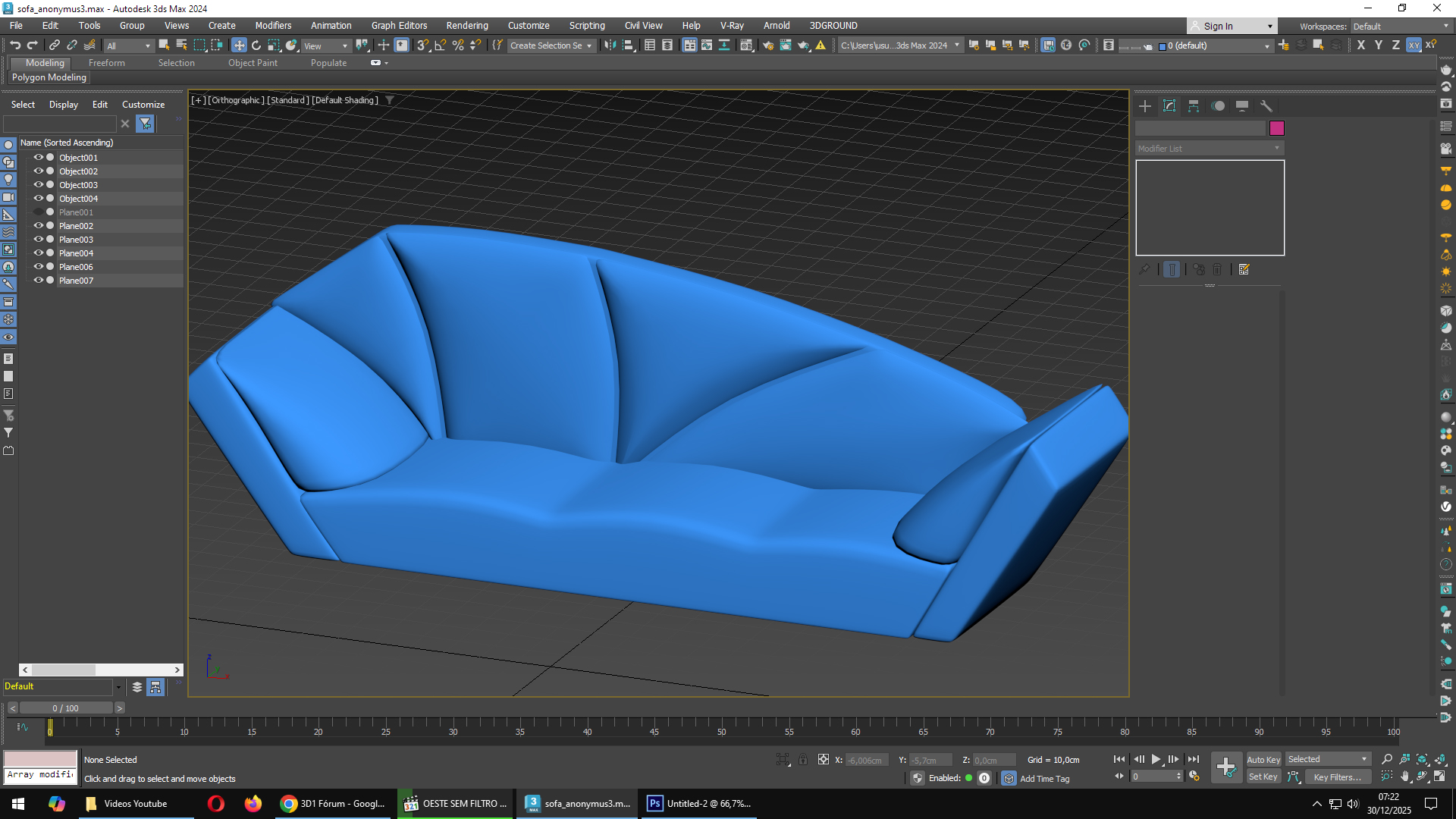
Oi Anonymumm, tudo bem?
Eu fico feliz que gostou do exemplo.
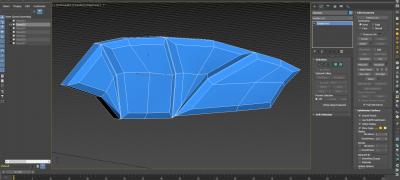
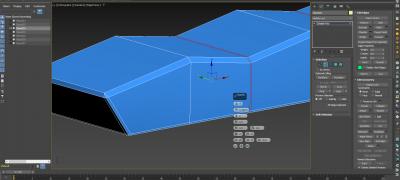
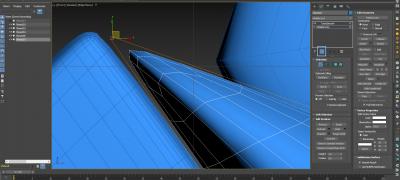
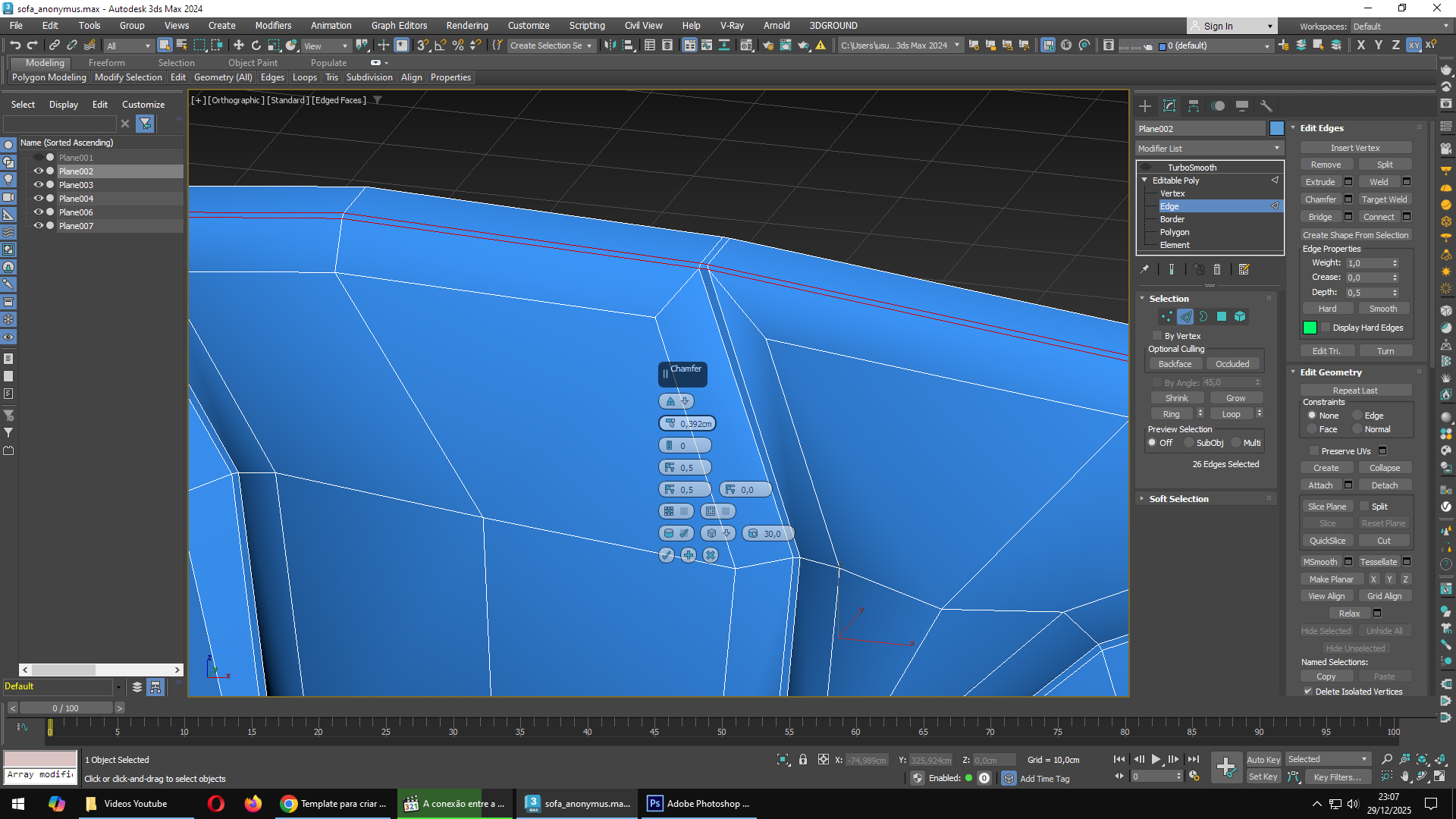
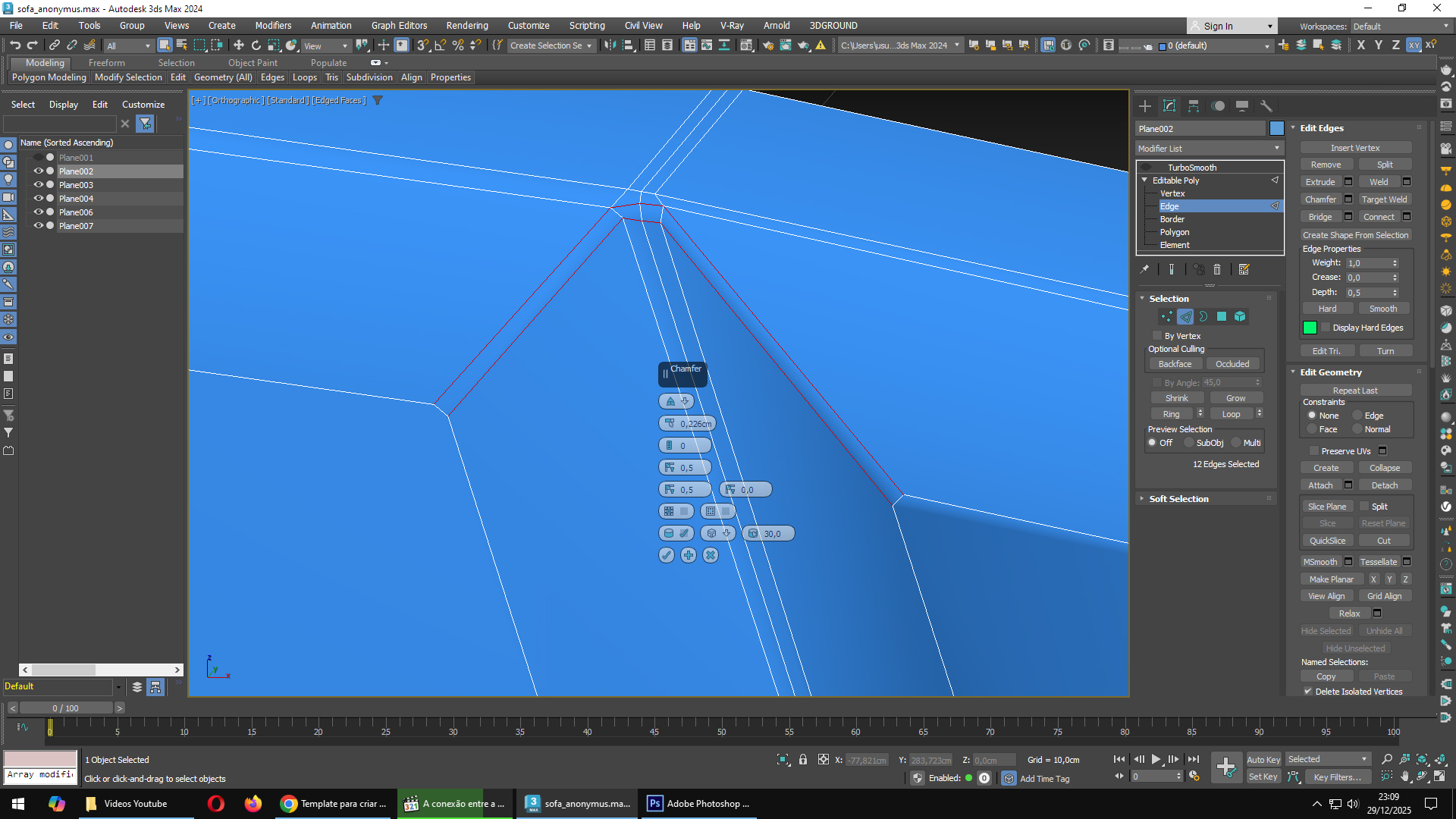
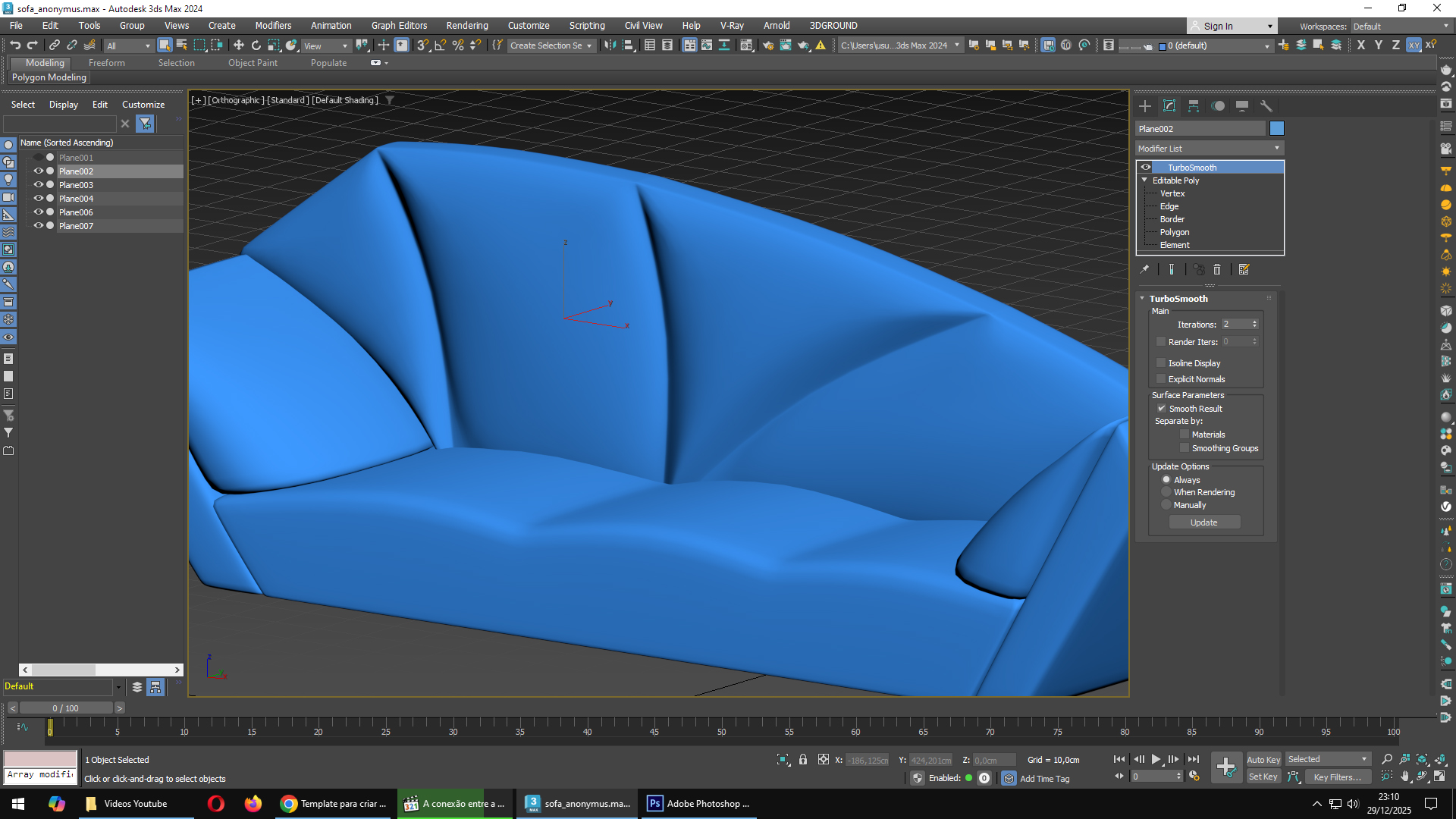
Para deixar as pontas dos vincos mais fortes precisa chanfrar as quinas dos gomos na parte de cima deles, também pode ser bom chanfrar toda a volta do encosto que você marcou em vermlho, assim, as quinas ficarão mais marcadas e nítidas.
Eu fiz um exemplo a partir do mesmo modelo.
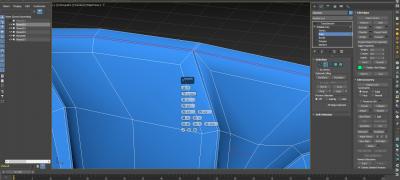
1- Selecionei as Edges da volta do encosto e chanfrei bem pequeno para segurar o TurboSmooth.
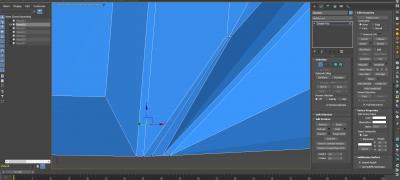
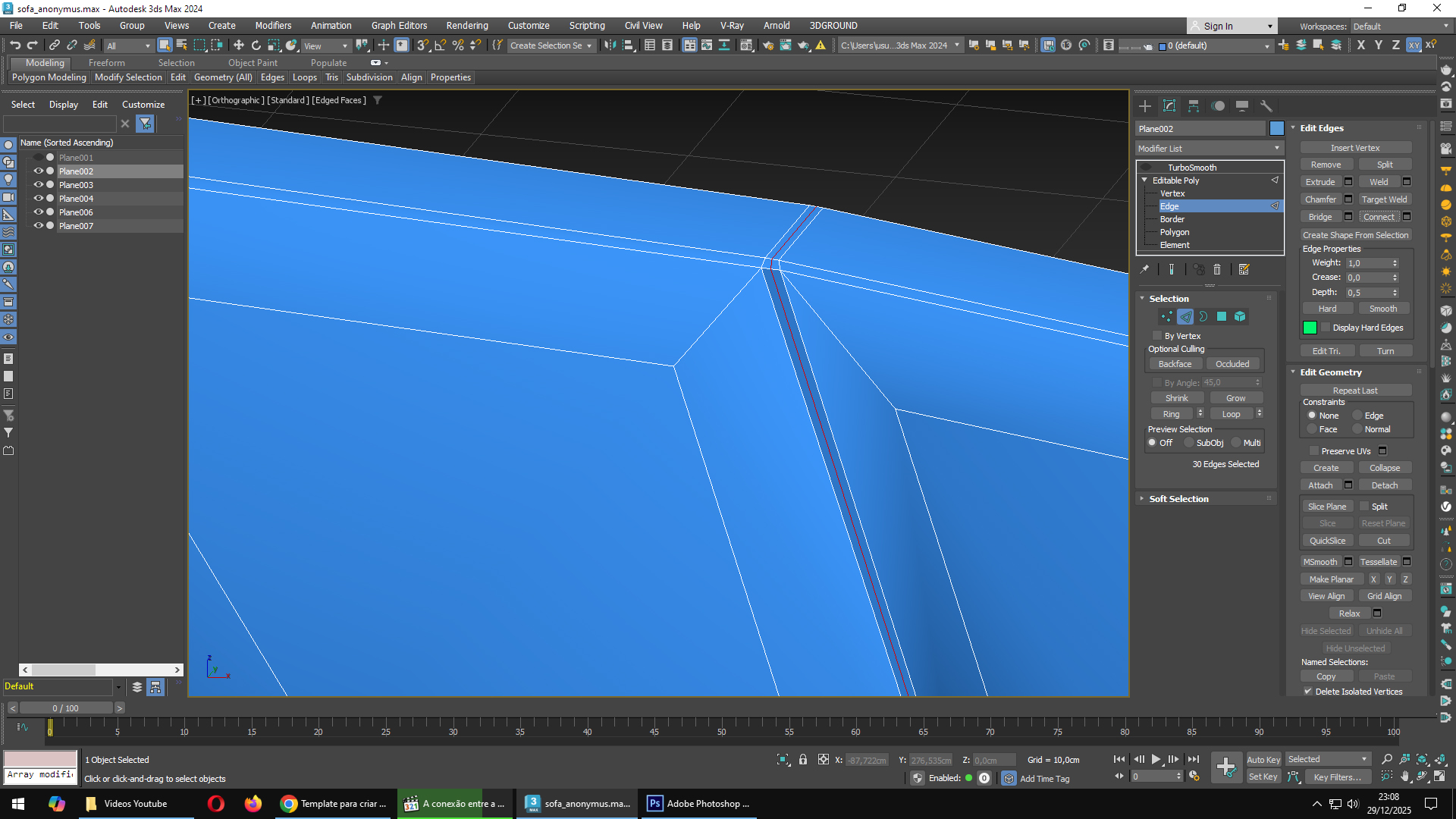
2- Dai usei o Connect entre as Edges do vinco para criar mais um Loop de Edges e ajudar a segurar o TurboSmooth nessa parte.
3- Depois, selecionei as Edges nas quinas dos gomos e chanfrei bem pequeno também para marcar os cantos.
4- Assim, os vincos vão até a parte de cima sem suavizar igual antes.
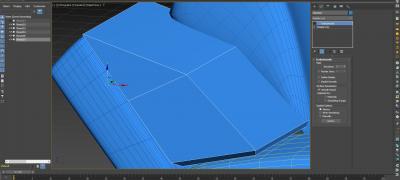
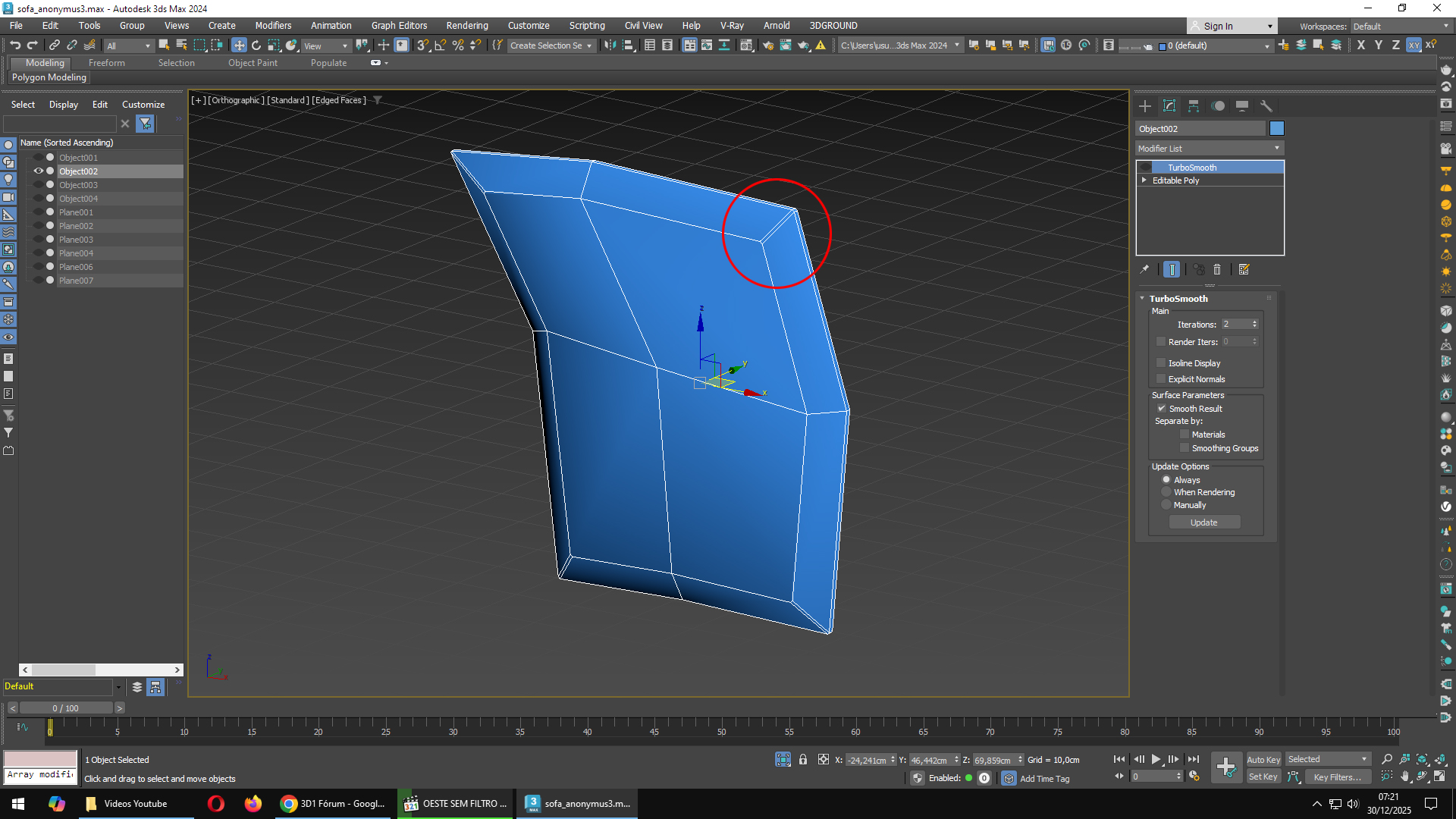
Outra opção é separar os gomos para poder arredondar eles de forma independente do resto do encosto, porque assim poderá deixar os vincos mais fortes e visíveis facilmente.
Eu fiz outro exemplo rápido:
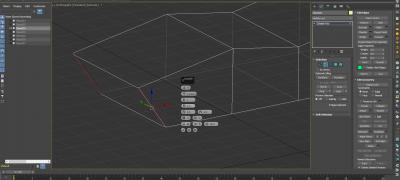
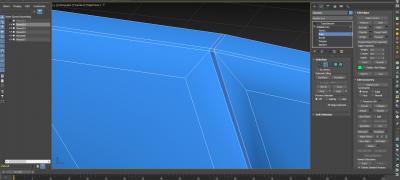
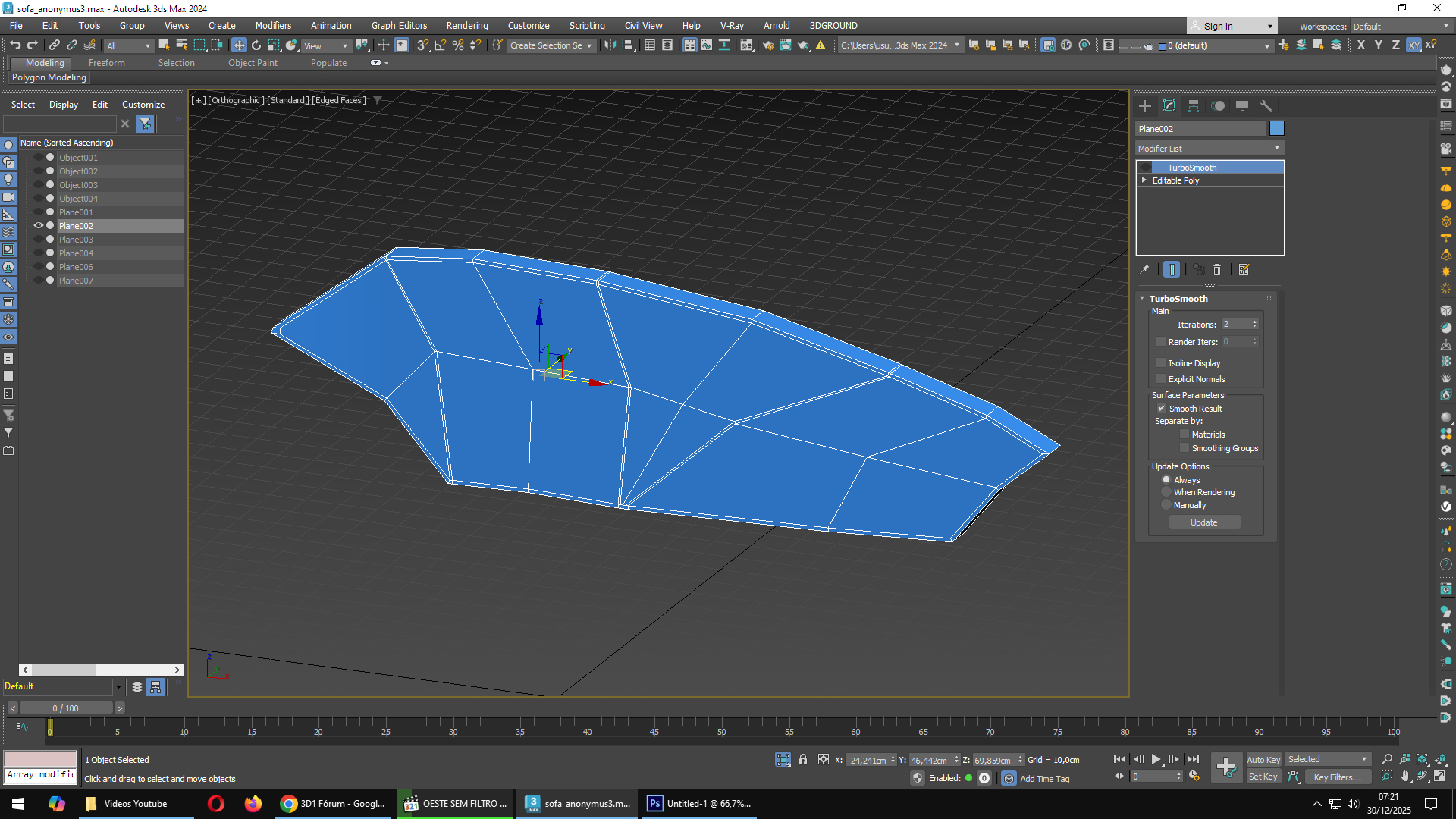
5- Separei os gomos, selecionei a borda toda com o Border e arrastei com o Shift para criar uma pequena extrusão e segurar os cantos, depois, chanfrei as Edges das quinas bem pequeno também, para não arredondarem muito com o TurboSmooth.
6- Dai fechei os buracos que ficaram no resto do encosto para poder aplicar o TurboSmooth e não aparecer nenhuma abertura.
7- Fazendo a mesma coisa em todos os gomos você terá o sofá com os vincos bem marcados e constantes de baixo até em cima.
Abração, tudo de bom e feliz ano novo.
André Vieira
anonymumm
31/12/2025 08:46
Localização: PORTUGAL - AC
Registrado: 20/02/2008 05:22
Colaborador Principiante
(221 pontos)
31/12/2025 08:46
Localização: PORTUGAL - AC
Registrado: 20/02/2008 05:22
Colaborador Principiante
(221 pontos)
Vou ja fazer isso !
Um grande obrigado Andre e BOM ANO !!!!!!
Um grande obrigado Andre e BOM ANO !!!!!!
HP Z820 Desktop Workstation : Dual XEON E5-2643 ( 4+4 x 3.30 GHz ) - 64GB RAM 120GB SSD 2TB HDD QUADRO DUAL K4000 3GB GDDR5