Cursos e Produtos


Últimos tutoriais


Últimos Downloads


Galeria dos Membros
dpi3d
Recife - PE
Alexandre Longo
São Paulo - SP - SP
assisegundo
Maranhão - MA
loskim
Goiânia - GO
magrelaman
São Paulo - SP
O Fim do Mundo - 3D+MP (makinf off)



liezao
 13/11/2009 14:21
Localização: Jacareí
Registrado: 21/09/2006 21:32
13/11/2009 14:21
Localização: Jacareí
Registrado: 21/09/2006 21:32
.jpg) Colaborador Aprendiz
(503 pontos)
Colaborador Aprendiz
(503 pontos)
13/11/2009 14:21
Localização: Jacareí
Registrado: 21/09/2006 21:32
Colaborador Aprendiz
(503 pontos)

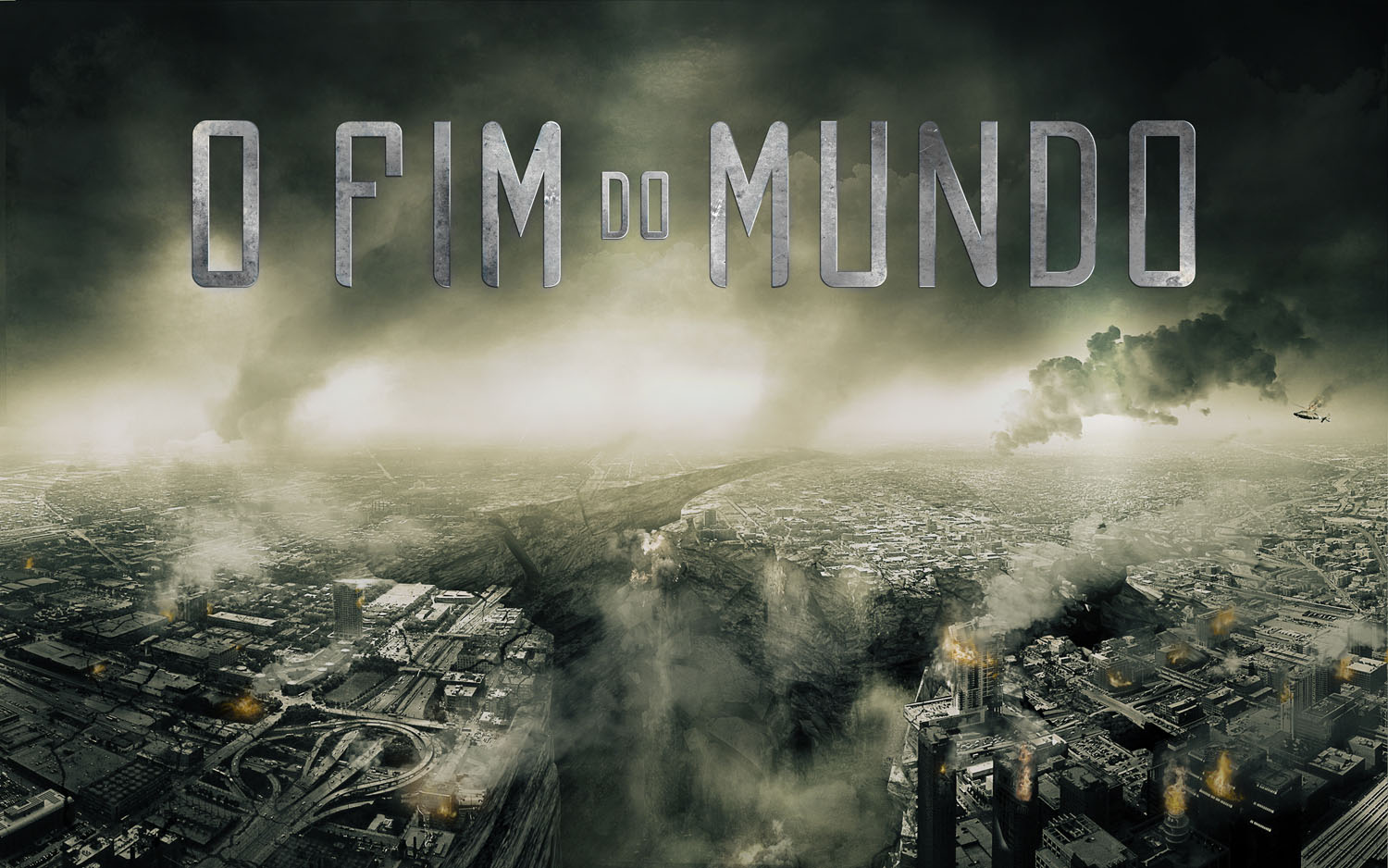
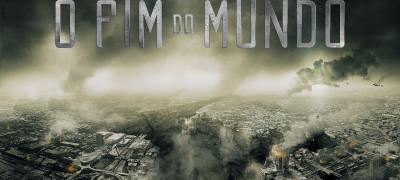
Com o lançamento do filme 2012 nos chegou a missao de fazer algo parecido para a rede de televisão Novo Tempo.
Tivemos 1 dia.
Eu fiquei responsavel pelo 3D meu amigo Clayton pelo matte painting, Vasjan e o Zé pelas letras.
Usamos 3ds max, fracture voronoi, After e Photoshop.
Colocaremos o making off futuramente.
valew.
___________________________________________________________
MAKING OFF
Projetos grandes as vezes é dificil decidir por onde começar. Nesse caso a escolha da imagem que sera trabalhada é muito importante.
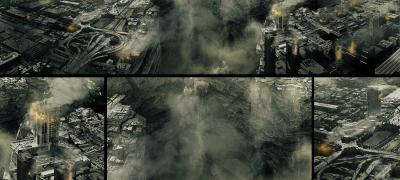
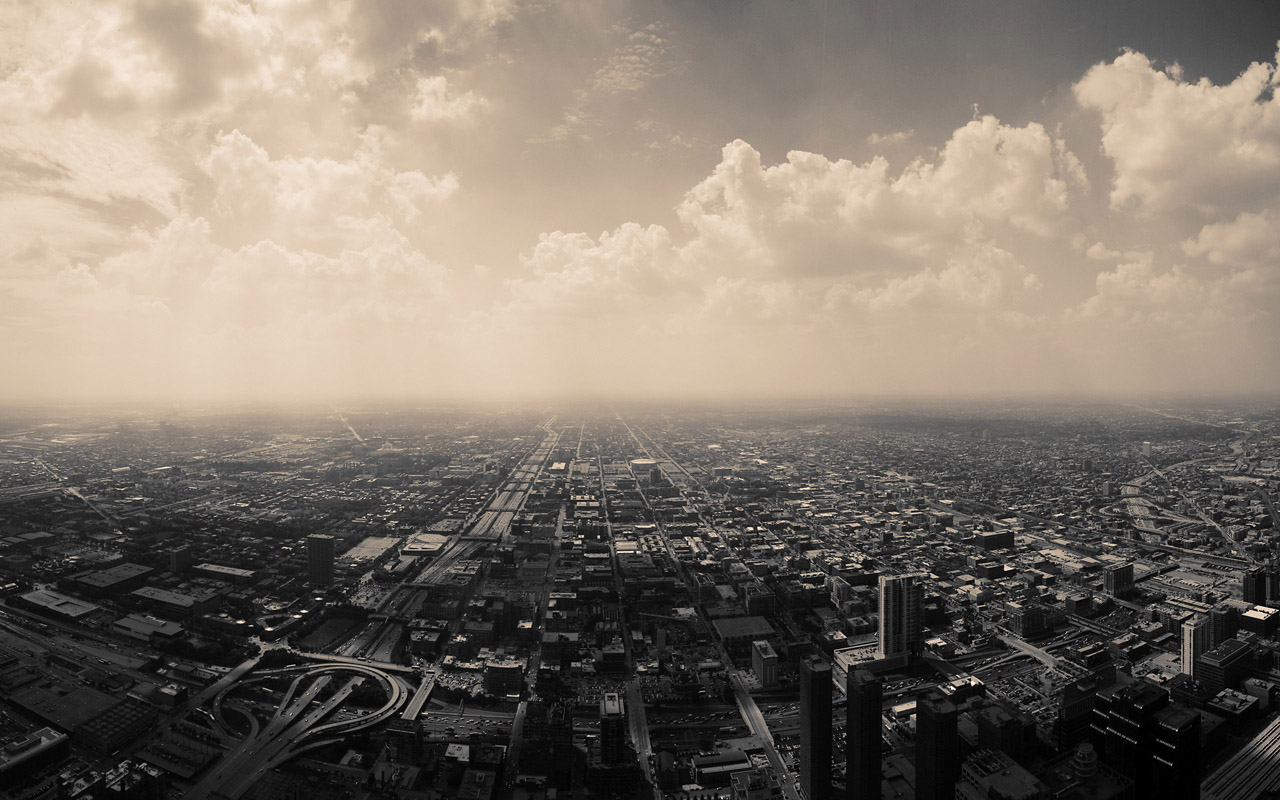
A ideia para esse projeto era construir uma cena parecida com o filme 2012 em 1 dia então decidimos que deveria ser essa imagem aerea postada aqui em baixo. A cidade deveria ter um buraco gigante que atravessaria ela toda de ponta a ponta. Muita fumaça, fogo, caos!
Eu vou dividir o making em 3 partes :
3ds max, After Effects e Photoshop.
1- 3ds max.
Modelagem:
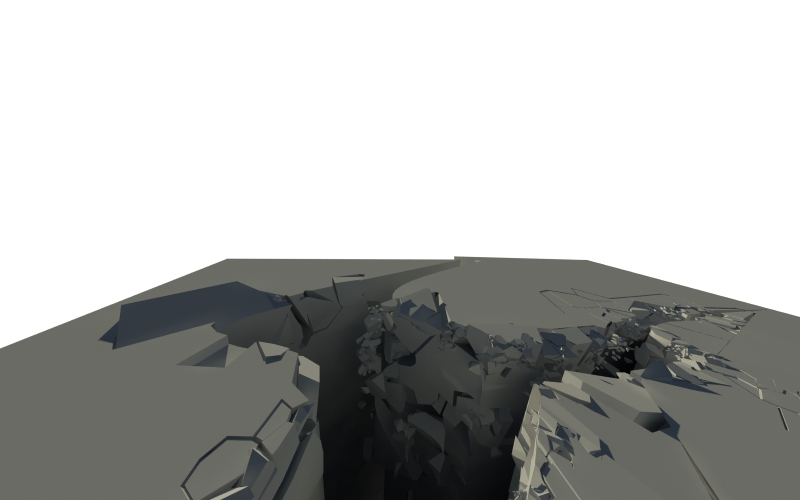
Para o buraco eu criei um cubo, cortei o buraco e o quebrei uma primeira vez em pedaços maiores para facilitar na aplicação do material, em seguida com o material aplicado quebrei em partes cada vez menores, sempre acertando o mapeamento.
Para quebrar as pedras q seriam usadas no buraco eu usei o script FractureVoronoi_v1.1 que se encontra nesse site para download http://www.scriptspot.com/3ds-max/fracture-voronoi
O script é muito simples de ser usado para carrega-lo basta ir em MAXscrpit / Run scrpit e seleciona-lo.
Uma janelinha abrira aperte "Pick Object" e seleione o objeto que você quer quebrar. "Nb Parts" sera o numero de partes que o objeto ira quebrar, assim que escolhido aperte " Break in".
Material:
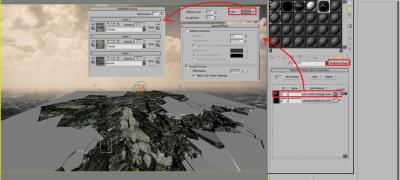
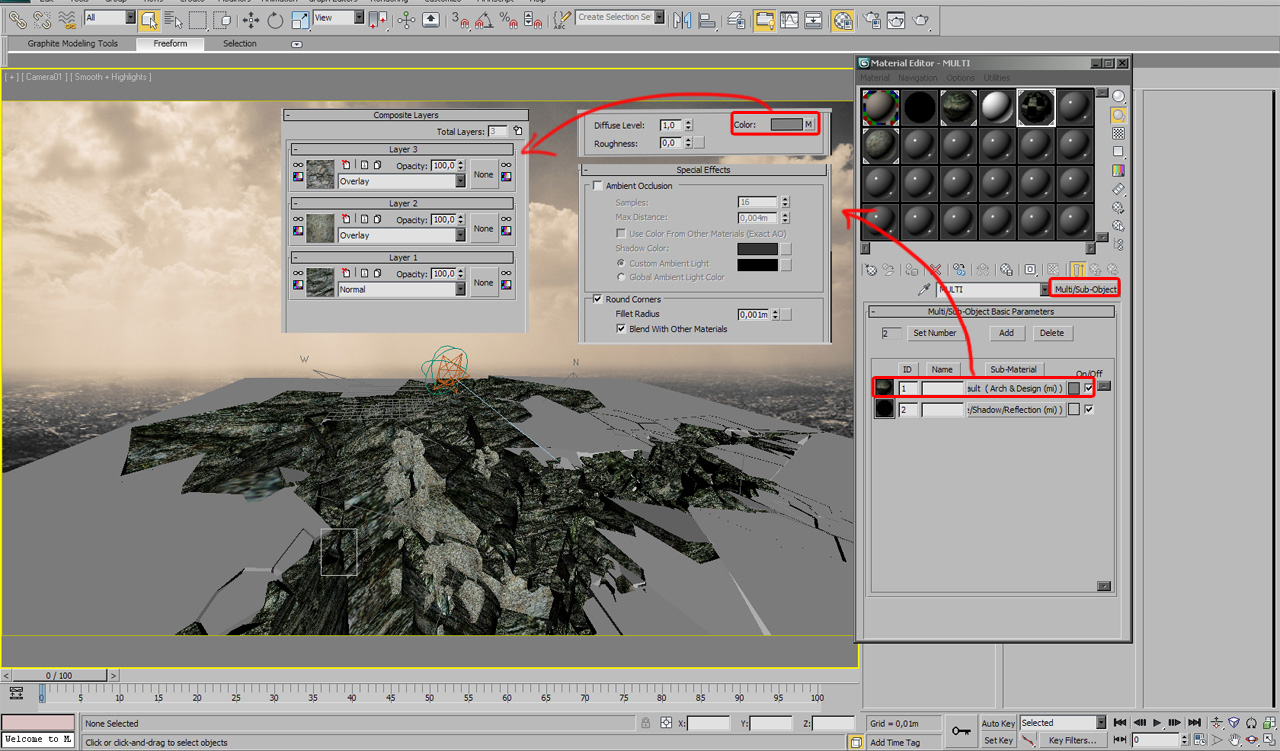
O material Multi/Sub-Object foi gerado automaticamente porque eu o apliquei dos objetos usando Editable Mesh. Para encontra-lo selecione o objeto va em Material Editor/ Material - MapBrowser/Selected.
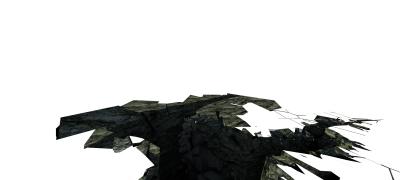
Na parde de dentro do buraco eu usei o material Arch & Design em Diffuse/Color usei o mapa Composite Layers com a textura principal por baixo e mais 2 outras em overlay por cima.
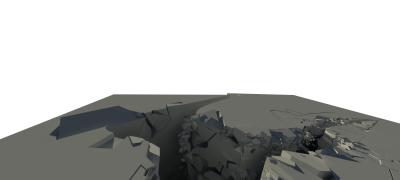
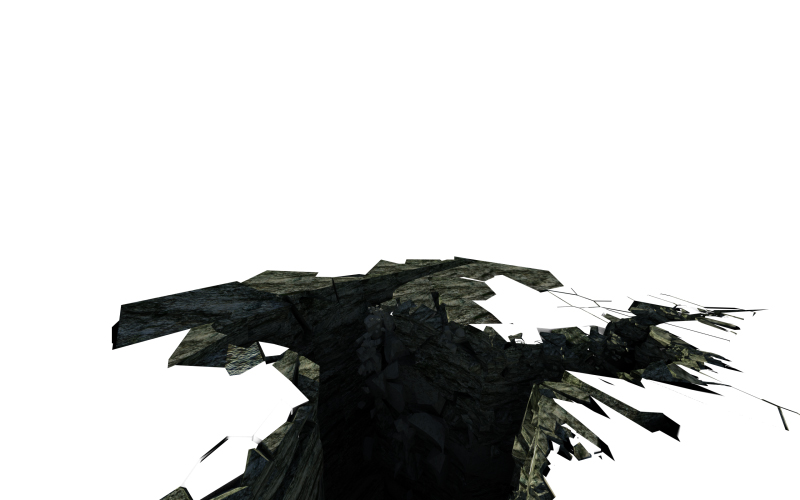
Na parte de fora eu queria preservar as sombras das rachaduras e transformar todo o resto em alpha então usei o material Matte/Shadow/Reflection (mi), deixei as configurações padrão.
Iluminação:
Usei uma Daylight com iluminação parecida com a da imagem, direcionando a sombra para a direção certa girando o compasso.
Eu usei co 3ds max 2010, pode acontecer dele vir desconfigurado o sistema Daylight, va em Customize/Custom UI and Default Switcher e seleione max.mentalray, reinicie o max. Os problemas que podem ocorrer se essa opção não estiver selecionada é que você tera que fazer todas as configurações na mão .
Render:
Para o render usei o Mentalray com o preset Medium, Diffuse Bounces em 2. Não usei Displacement porque julguei que nesse caso não precisaria.
2- After Effects:
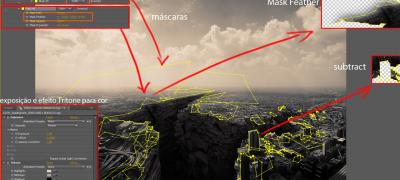
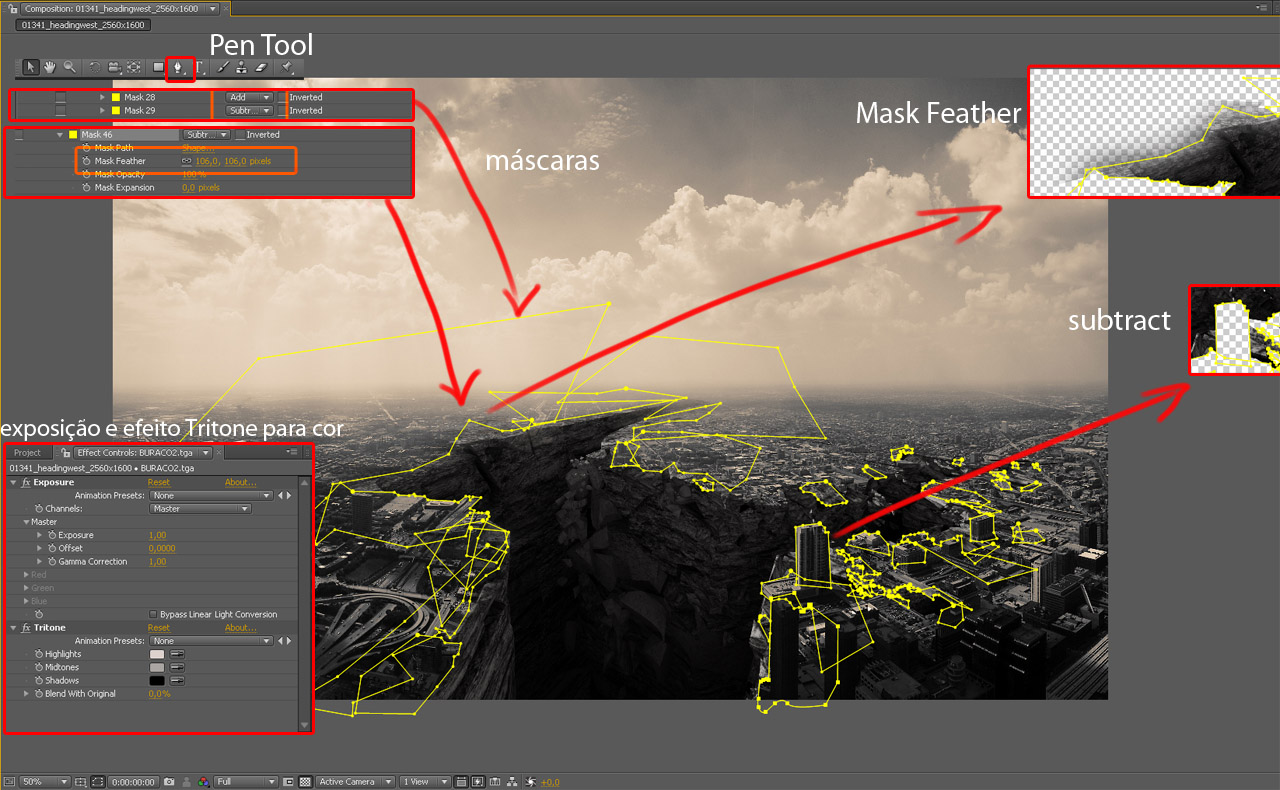
Depois de renderizado abri a imagem do fundo e a do render no After. o fundo coloquei por baixo e a do render por cima. Depois disso o segundo passo foi apagar as partes aonde objetos como predios casas etc, ficariam na frente. Para isso, com a imagem do buraco selecionada, usei algumas mascaras criadas com a ferramenta " Pen Tool" assim que eu fazia os contornos dos predios por exemplo eu ia nas opções da mascara e colocava em subtract e quando eu queria revelar alguma coisa da imagem eu ia em Add. As mascaras são muito usadas em quase todos as produções do cinema/ TV (rotoscopia) quando quer se esconder, revelar, sobrepor imagens e videos.
Para controlar a suavidade dos contornos usei a opção Mask Feather, quanto mais alto o valor mais suave ela fica como o gradient map do Photoshop.
Igualei a cor do render com a cor da imagem original usando o efeito "Tritone" e para a exposição o "Exposure". O tritone funciona com 3 sitstemas de cor, sombra, tons medios, e tons altos.
Para a sombra fui em "shadows" e selecionei as partes mais escuras da imagem original, para os tons medios fui em "midtones" e selecionei os tons medios, fiz a mesma coisa para "highlights"
3- Photoshop
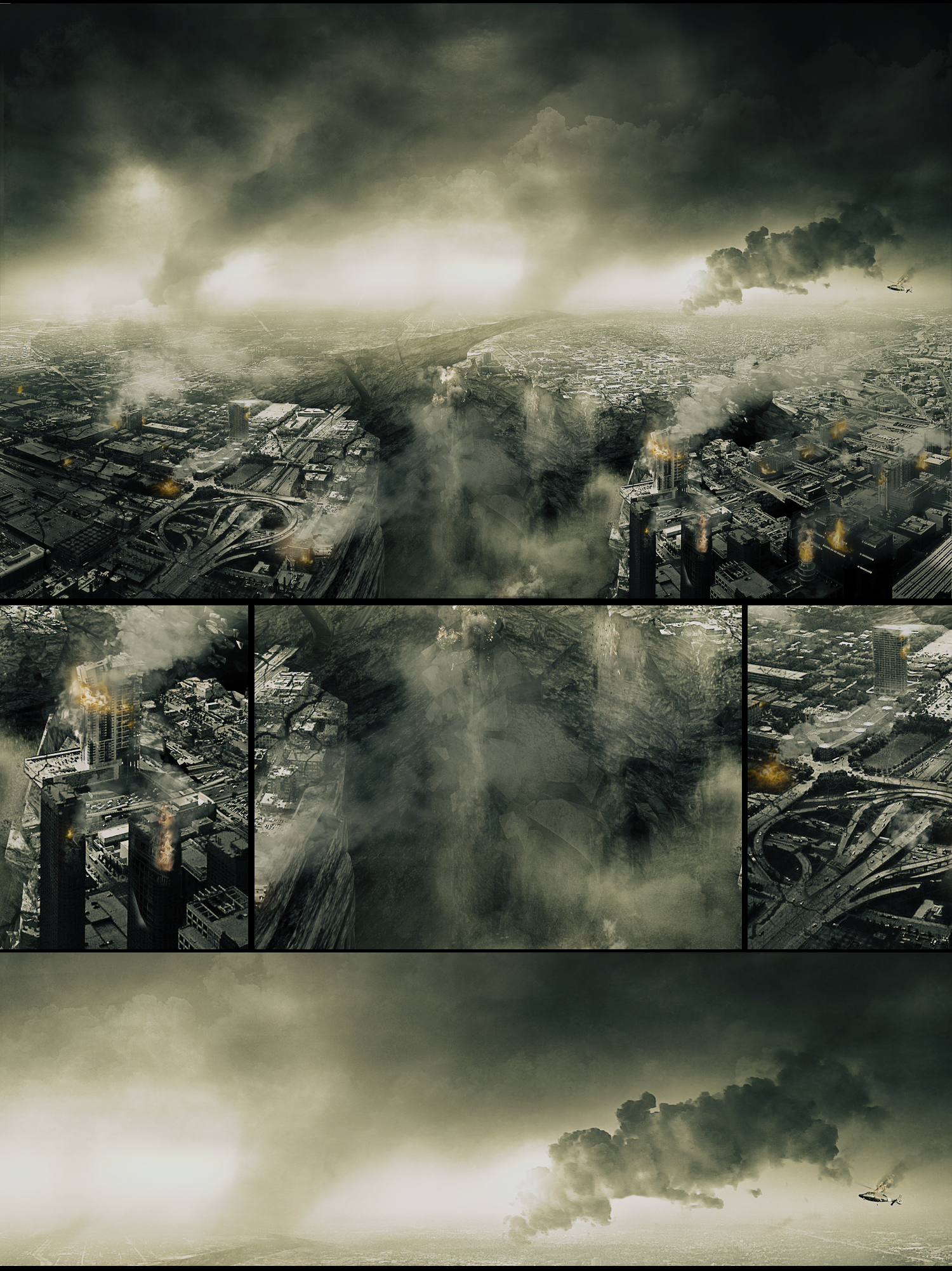
Depois de renderizada a imagem no After passamos para o Photoshop aonde juntamos tudo para finalizar.
Para os predios quebrados usamos imagens de entulhos por cima do efeito de pintura apagando, pintando, etc. Usamos o matchcollor para igualar a cor dos efeitos com a imagem original.
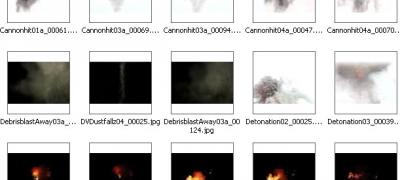
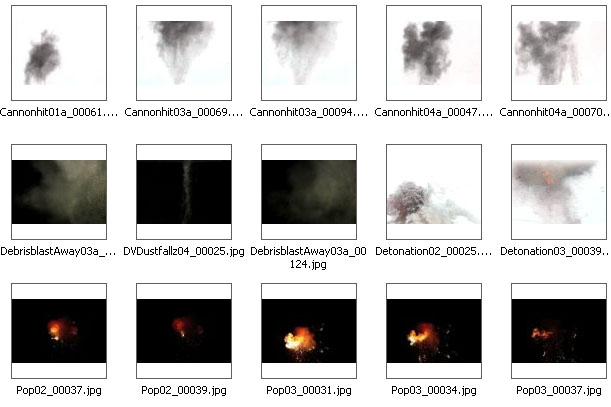
Pintamos o céu com brushs de fumaça , brushs normais, uma salada, hehe, usamos alguns grames em alpha recortados no After para a fumaça do buraco que se encontram nesse site: http://www.detonationfilms.com/UnitK.htm
O recorte foi feito da forma que se recorta croma-key em alguns casos e em outros com o keylight do After.
Para a cor final foi usado o sitema gradient map com 3 tons e "Dodge and Burn" para alguns detalhes nos predios.
Final
Joao Barreto
 13/11/2009 16:25
Localização: Santa Fé
Registrado: 15/10/2009 08:58
Colaborador Aprendiz
(1797 pontos)
13/11/2009 16:25
Localização: Santa Fé
Registrado: 15/10/2009 08:58
Colaborador Aprendiz
(1797 pontos)
13/11/2009 16:25
Localização: Santa Fé
Registrado: 15/10/2009 08:58
Colaborador Aprendiz
(1797 pontos)
Ficou muito legal, to com muita vontade de ver o filme.
Barreto
skate
 13/11/2009 16:33
Localização: sobradinho df
Registrado: 12/03/2009 05:51
13/11/2009 16:33
Localização: sobradinho df
Registrado: 12/03/2009 05:51
 Colaborador Principiante
(253 pontos)
Colaborador Principiante
(253 pontos)
13/11/2009 16:33
Localização: sobradinho df
Registrado: 12/03/2009 05:51
Colaborador Principiante
(253 pontos)
ficou muito bom velhão parabens ..to aguardando o making offf...
Alberto Vosgerau
 13/11/2009 16:35
Localização: Curitiba - Pr - PR
Registrado: 07/10/2008 13:21
13/11/2009 16:35
Localização: Curitiba - Pr - PR
Registrado: 07/10/2008 13:21
 Especial
(3569 pontos)
Especial
(3569 pontos)
13/11/2009 16:35
Localização: Curitiba - Pr - PR
Registrado: 07/10/2008 13:21
Especial
(3569 pontos)
nossa cara, parece cena do filme.
lindo trabalho.

Túlio Cesar
 13/11/2009 16:44
Localização: Belo Horizonte
Registrado: 24/05/2008 10:34
Colaborador Principiante
(312 pontos)
13/11/2009 16:44
Localização: Belo Horizonte
Registrado: 24/05/2008 10:34
Colaborador Principiante
(312 pontos)
13/11/2009 16:44
Localização: Belo Horizonte
Registrado: 24/05/2008 10:34
Colaborador Principiante
(312 pontos)
Putz, mew...
Ficou mto bom!
Parabéns msm...
Concordo com o T-Rex!
Aguardando o Making of!

Emerson3D
13/11/2009 17:08
Localização: Osasco - AC
Registrado: 15/08/2008 22:46
Colaborador Principiante
(167 pontos)
13/11/2009 17:08
Localização: Osasco - AC
Registrado: 15/08/2008 22:46
Colaborador Principiante
(167 pontos)
Ah, gostei bastante hein!
ainda mais feito em 1 dia.
Emerson Augusto da Silvahttp://eas3d.blogspot.com/
https://www.facebook.com/emerson3ds
Peh
 13/11/2009 17:16
Localização: Santa Barbara D\'oeste - SP
Registrado: 17/04/2008 11:50
Colaborador Aprendiz
(936 pontos)
13/11/2009 17:16
Localização: Santa Barbara D\'oeste - SP
Registrado: 17/04/2008 11:50
Colaborador Aprendiz
(936 pontos)
13/11/2009 17:16
Localização: Santa Barbara D\'oeste - SP
Registrado: 17/04/2008 11:50
Colaborador Aprendiz
(936 pontos)
putzzz grila...
coisa linda....ansiosissimo pelo making....a equipe esta de parabens... muito bom mesmo.....
www.pehde3d.blogspot.com
http://wellingtongb.deviantart.com/
Para o alto, e avante!!!!!
http://wellingtongb.deviantart.com/
Para o alto, e avante!!!!!
HankII
13/11/2009 19:36
Localização: Jaboticabal-SP
Registrado: 08/02/2008 09:00
Especial
(1731 pontos)
13/11/2009 19:36
Localização: Jaboticabal-SP
Registrado: 08/02/2008 09:00
Especial
(1731 pontos)
Lindo cara!, não lindo mesmo, na verdade está bem feio(no bom sentido) mais tá lindo(tu me entendeu neh, comi um bis agora a pouco...)
Só não gostei da parte de dentro da cratera, acho que faltou alguns detalhes, mas ficou um ótimo trabalho.
Abraco.
liezao
14/11/2009 09:46
Localização: Jacareí
Registrado: 21/09/2006 21:32
Colaborador Aprendiz
(503 pontos)
14/11/2009 09:46
Localização: Jacareí
Registrado: 21/09/2006 21:32
Colaborador Aprendiz
(503 pontos)
valew pelos comentarios
Rodrigo P S
14/11/2009 19:31
Localização: Brasil
Registrado: 22/03/2009 15:57
Colaborador Aprendiz
(2130 pontos)
14/11/2009 19:31
Localização: Brasil
Registrado: 22/03/2009 15:57
Colaborador Aprendiz
(2130 pontos)
D+ meu! Parabéns.