Cursos e Produtos


Últimos tutoriais
Últimos Downloads
Galeria dos Membros
Fernando Cunha
Porto-Portugal - PR
Vynycius
Petrópolis
Weverson M
Guarapari - ES
Beckman3D
São Luis
Jomar Machado
Rio de Janeiro - RJ
texte com mental ray sala


Anderson
 07/05/2009 14:06
Localização: tubarao - SC
Registrado: 19/10/2007 16:39
07/05/2009 14:06
Localização: tubarao - SC
Registrado: 19/10/2007 16:39
 Colaborador Principiante
(191 pontos)
Colaborador Principiante
(191 pontos)
07/05/2009 14:06
Localização: tubarao - SC
Registrado: 19/10/2007 16:39
Colaborador Principiante
(191 pontos)
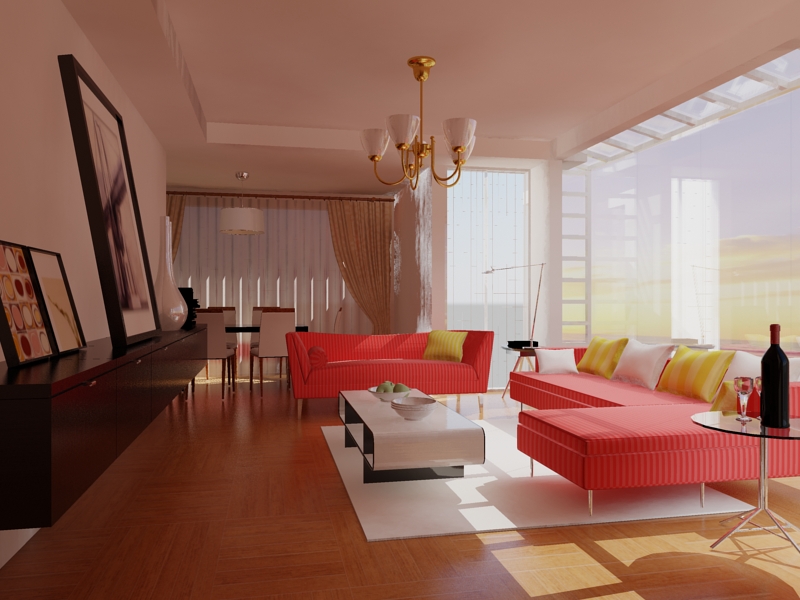
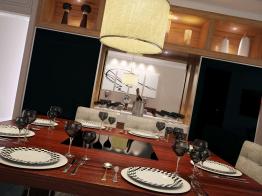
oi galera so novato em mental ray depois de adiquiri o curso eu fiz uma sala e esta ai o resultado nao vi o curso ate o final mas eu axo que e porai
Farao
 07/05/2009 14:23
Localização: Araguaína - TO
Registrado: 24/04/2008 20:38
07/05/2009 14:23
Localização: Araguaína - TO
Registrado: 24/04/2008 20:38
 Especial
(1148 pontos)
Especial
(1148 pontos)
07/05/2009 14:23
Localização: Araguaína - TO
Registrado: 24/04/2008 20:38
Especial
(1148 pontos)
show de mais, realmente esse curso vale a pena!
Ninguém sabe tão pouco que não possa ensinar e ninguém sabe tanto que não possa aprender.
Dellos-br
 07/05/2009 14:23
Localização: Anápolis-GO
Registrado: 04/07/2007 02:29
Especial
(2550 pontos)
07/05/2009 14:23
Localização: Anápolis-GO
Registrado: 04/07/2007 02:29
Especial
(2550 pontos)
07/05/2009 14:23
Localização: Anápolis-GO
Registrado: 04/07/2007 02:29
Especial
(2550 pontos)
ficou linda essa imagem! so achei estranho foi o lustre! parece que faltou sombra no pe do lustre! nao sei bem o que é mas ele me chamou atençao! :) mas ta realmente linda sua imagem! parabens!

Portfólio:
http://www.dellosdesign.blogspot.com
Robson Mello Gomes
 07/05/2009 15:39
Localização: Rio de Janeiro
Registrado: 19/11/2008 10:17
07/05/2009 15:39
Localização: Rio de Janeiro
Registrado: 19/11/2008 10:17
.jpg) Colaborador Aprendiz
(1995 pontos)
Colaborador Aprendiz
(1995 pontos)
07/05/2009 15:39
Localização: Rio de Janeiro
Registrado: 19/11/2008 10:17
Colaborador Aprendiz
(1995 pontos)
O gi ficou muito forte, mas está legal.
UERJ
Anderson
07/05/2009 17:28
Localização: tubarao - SC
Registrado: 19/10/2007 16:39
Colaborador Principiante
(191 pontos)
07/05/2009 17:28
Localização: tubarao - SC
Registrado: 19/10/2007 16:39
Colaborador Principiante
(191 pontos)
valeu ai galera
Thiago Peitl
 08/05/2009 08:00
Localização: Marília/SP
Registrado: 14/12/2007 14:17
Colaborador Principiante
(330 pontos)
08/05/2009 08:00
Localização: Marília/SP
Registrado: 14/12/2007 14:17
Colaborador Principiante
(330 pontos)
08/05/2009 08:00
Localização: Marília/SP
Registrado: 14/12/2007 14:17
Colaborador Principiante
(330 pontos)
cara, ficou mto boa, meus parabens...
porém senti falta de AO na cena...
outra coisa foi o encontro dos quadros com a parede, parece que eles não estão encostados... da uma olhada nisso!
Parabens mais uma vez e bons estudos
Abraço e sucesso
Portfolio - www.wkdesign.com.br
Anderson
08/05/2009 08:21
Localização: tubarao - SC
Registrado: 19/10/2007 16:39
Colaborador Principiante
(191 pontos)
08/05/2009 08:21
Localização: tubarao - SC
Registrado: 19/10/2007 16:39
Colaborador Principiante
(191 pontos)
thiago peitl o que seria o AO na cena
Thiago Peitl
08/05/2009 10:04
Localização: Marília/SP
Registrado: 14/12/2007 14:17
Colaborador Principiante
(330 pontos)
08/05/2009 10:04
Localização: Marília/SP
Registrado: 14/12/2007 14:17
Colaborador Principiante
(330 pontos)
AO = ambient oclusion, ele deixa um definição nos encontro das paredes, objetos, enfim, tudo o que estiver em contato
Portfolio - www.wkdesign.com.br
rcdesign3d
 08/05/2009 10:14
Localização: São Paulo - SP
Registrado: 27/06/2007 10:25
Colaborador Aprendiz
(425 pontos)
08/05/2009 10:14
Localização: São Paulo - SP
Registrado: 27/06/2007 10:25
Colaborador Aprendiz
(425 pontos)
08/05/2009 10:14
Localização: São Paulo - SP
Registrado: 27/06/2007 10:25
Colaborador Aprendiz
(425 pontos)
Ae Anderson esta muito bacana sua imagem, parabéns!
AO significa Ambient Occlusion, é um shader do mental ray que faz a sombra da área de contato dos objetos na cena. Se não me engano os materiais Arch e Design já vem com ele no próprio material, mais eu prefiro fazer um render.pass só dele e compor no photoshop.
Percebemos na sua cena que realmente esta faltando essa sombra de contato dos objetos, deixando ela com pouco volume.
Faça o seguinte:
1) No slot do material editor, clique em Standard e escolha Mental Ray.
2) Na aba "Basic Shaders", no Slot "Surface", aplique o Ambient/Reflective Occlusion (3dmax)
3) Ajuste o Samples para a sombra não ficar granulada, eu utilizo 100 normalmente.
No Spread vc controla o quanto a sombra vai se espalhar.
No Max Distance vc controla até que distancia as sombras vão marcar os objetos, costuma deixar 0,75 também, mais só testando.
4) Abra o "Render Setup(F10)", aba Processing\Material Override, e arraste do material editor seu shader configurado do AO. Copie como Stance. Com isso vc aplicou o AO em todos os objetos da sua cena, quando quiser tirar basta desabilitar.
5) Faça o render na mesma proporção da imagem, e abra no ps. Deixe a layer do AO em cima e mude para Multiply!
Pronto já esta funcionando, agora é ajeitar a opacidade, brilho etc. como sua cena necessita!
Qualquer coisa só dar um toque!
Abs.
Anderson
11/05/2009 09:41
Localização: tubarao - SC
Registrado: 19/10/2007 16:39
Colaborador Principiante
(191 pontos)
11/05/2009 09:41
Localização: tubarao - SC
Registrado: 19/10/2007 16:39
Colaborador Principiante
(191 pontos)
rcdknot valeu pela paciencia de escrever tudo isso bem detalhado hehehhe . cara eu so nao entendi porque usar o
photoshop depois