Cursos e Produtos

Últimos tutoriais
Últimos Downloads
Galeria dos Membros
Jaobrother
Santa Catarina
Designer RS
Bento Gonçalves - RS - RS
rafaelboliver
Goiânia - AC
Avs
Rio de janeiro Nova iguaçu - AC
onjackstallback
Mauá-SP - AC
Imagens Vray


cretz
 07/04/2010 18:24
Localização: Goiânia - GO - AC
Registrado: 16/01/2006 17:19
07/04/2010 18:24
Localização: Goiânia - GO - AC
Registrado: 16/01/2006 17:19
.jpg) Colaborador Aprendiz
(928 pontos)
Colaborador Aprendiz
(928 pontos)
07/04/2010 18:24
Localização: Goiânia - GO - AC
Registrado: 16/01/2006 17:19
Colaborador Aprendiz
(928 pontos)
Vynycius - é mesmo cara... mas como foi so uma cena teste eu vou fazer as modificaçoes sim, eu ja contactei o arquiteto e ele ja esta fazendo as mudanças... agora nao sei se ele vai querer tirar as pessoas.... mas é uma ideia otima a sua
Obrigado Luis sucesso tbm.
Entao eu gostaria de colocar essa cena em LWT (se nao me engano na escrita), pra vray, alguem pode me dar umas dicas?
Douglas3D
 11/04/2010 11:51
Localização: rio de janeiro - AC
Registrado: 18/08/2008 15:56
Colaborador Aprendiz
(1253 pontos)
11/04/2010 11:51
Localização: rio de janeiro - AC
Registrado: 18/08/2008 15:56
Colaborador Aprendiz
(1253 pontos)
11/04/2010 11:51
Localização: rio de janeiro - AC
Registrado: 18/08/2008 15:56
Colaborador Aprendiz
(1253 pontos)
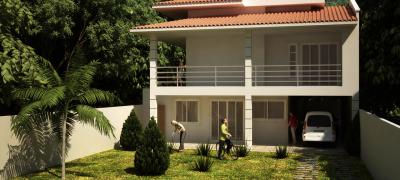
A modelagem ficou muito pancada. Bem criativo esse visual de linhas retas e sem telhado. Adorei o asfalto. E vc não disse pra gente de onde veio aquele cara de bicicleta, rs. Mas acho que a exposição está muito acentuda. Diminue o multiplier do vray sun.

Rtrevelin
 11/04/2010 13:32
Localização: santo andré - sp
Registrado: 05/09/2008 10:11
11/04/2010 13:32
Localização: santo andré - sp
Registrado: 05/09/2008 10:11
 Colaborador Principiante
(218 pontos)
Colaborador Principiante
(218 pontos)
11/04/2010 13:32
Localização: santo andré - sp
Registrado: 05/09/2008 10:11
Colaborador Principiante
(218 pontos)
muito boa as imagem acho que um pouco de contraste e um ceu mais azul, deixaria ainda mais bonita a imagem, parabens
Rtrevelin 3D Criative Studio
www.rtrevelin.com.br
www.rtrevelin.com.br
Danilo
 11/04/2010 14:10
Localização: Teresina-PI - PI
Registrado: 11/09/2006 19:10
11/04/2010 14:10
Localização: Teresina-PI - PI
Registrado: 11/09/2006 19:10
 Especial
(5692 pontos)
Especial
(5692 pontos)
11/04/2010 14:10
Localização: Teresina-PI - PI
Registrado: 11/09/2006 19:10
Especial
(5692 pontos)
Olá pessoal da 3d1... boa tarde a todos!! :)
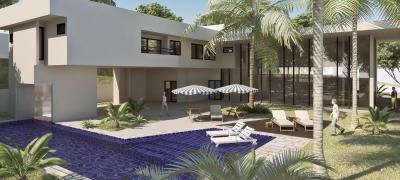
cretz: ai cara!! tudo bem?? sobre o seu trabalho, meus Parabéns, sua imagem está bem bonita, a única coisa que precisa ser melhorada mesmo é o material de água da piscina que está faltando um caustic nela e melhorar o Hue/ saturation da sua imagem.
Imagens como as suas que estão bem modeladas, trabalhadas, com bons materiais e ótima vegetação, precisa de um contraste maior na sua cena, até porque a grama fica mais verde, melhora o verde do Paisagismo e também dá mais vida ao seu projeto.
Color Balance é apenas como o nome indica, um bom equilíbrio no Photoshop irá te ajudar demais mesmo. As adaptações feitas mais cor à imagem afetará diretamente o resto da cor na imagem. Por exemplo, você não consegue aumentar a quantidade de verde, sem diminuição do magenta em uma imagem.
Este problema é chamado de "crossover", e pode ser muito frustrante se, por exemplo, você como a quantidade de magenta em uma imagem, mas pretende aumentar o verde.
Photoshop tem duas poderosas ferramentas que irão ajudá-lo nessa batalha, e vai diminuir a quantidade de crossover. Eles são o Hue / Saturation , e a ferramenta Replace color- substituir a cor.
Sua primeira escolha vai ser essencialmente a ferramenta Hue / Saturation , com a sua segunda linha de ataque é o Color Replace. Isso ocorre porque a ferramenta Hue / Saturation está disponível como uma camada de ajuste . Isso significa que os ajustes podem ser revistos, ligado e desligado, atenuada na opacidade, e "apagada" quando necessário; todos, sem alterar as informações do arquivo de fundo.
Replace Color, por outro lado, irá alterar as informações do documento, e é permanente.
Como acessar Hue / Saturation
O Hue / Saturation ferramenta podem ser encontradas no menu Imagem / Ajustes / Matiz / Saturação.
Nós estaremos usando esta mesma ferramenta, mas, naturalmente, aplicando-o como uma camada de ajuste.
Ou vá em Layer / New Adjustment Layer / Hue / Saturation:
Ou na paleta de camadas (acessível em Window / Layers clique) na metade branco e preto círculo e escolha a opção "Hue / Saturation". (As duas camadas na imagem são as camadas de ajuste).
Esta ferramenta tem três controles poderosos: Hue (MATIZ), Saturation (SATURAÇÃO) e Lightness. (BRILHO).
Ela também tem um menu pop-down que é a chave para sua utilidade. Este menu pop-down permite ajustar todas as cores, ou um dos seis que continuo correndo em: Vermelho, Verde, Azul, Ciano, Magenta e Amarelo.
A menos que você está tentando para fora alguns efeitos estranhos, eu sugiro que você nunca usa Hue ou leveza quando você está no "Master" canal. Hue faz coisas estranhas, quando todas as cores estão envolvidos, e leveza pode ser parecido com ele faz um bom trabalho para mudar a exposição, mas isso não acontece. Se você, por exemplo, escurecer a imagem usando Leveza do "mestre" canal, o ponto branco desaparece, e começar a perder alguma área definida como branco. É melhor "compactar", também chamado de "beliscar" os valores usando Levels ou Curves
Essas duas testemunhas são, no entanto, muito eficazes quando se lida com as cores individuais.
Quanto ao controle de saturação se passa, a aplicação é muito simples: o controlo aumenta ou diminui a saturação da imagem como um todo.
Saturando, ou dessaturando são conceitos simples. Quando você está dessaturando a imagem, você está mantendo o valor tonal dos pixels (onde eles estão em uma escala de cinza), e ao mesmo tempo que você está continuamente a diminuir a contribuição que está fazendo a cor do pixel.
Este efeito pode ser visto na dessaturação completa, dessaturação parcial, e dessaturação seletiva.
IMAGEM SEM SATURAÇÃO:
IMAGEM COM SATURAÇÃO:
Grande abraço e espero ter ajudado de alguma forma.
Sucesso!!
__________________________
[i:c1e9cef40d]"FORÇA & CORAGEM SEMPRE"...[/i:c1e9cef40d]
César Augusto
 11/04/2010 14:21
Localização: São Paulo - Itapevi - SP
Registrado: 12/04/2009 16:27
Colaborador Aprendiz
(759 pontos)
11/04/2010 14:21
Localização: São Paulo - Itapevi - SP
Registrado: 12/04/2009 16:27
Colaborador Aprendiz
(759 pontos)
11/04/2010 14:21
Localização: São Paulo - Itapevi - SP
Registrado: 12/04/2009 16:27
Colaborador Aprendiz
(759 pontos)
joga um pouco de contraste no Ps que fica bom cara !
parabens !
saraivapva
 12/04/2010 20:22
Localização: primavera do leste
Registrado: 12/04/2010 20:10
12/04/2010 20:22
Localização: primavera do leste
Registrado: 12/04/2010 20:10
 Colaborador Novato
(3 pontos)
Colaborador Novato
(3 pontos)
12/04/2010 20:22
Localização: primavera do leste
Registrado: 12/04/2010 20:10
Colaborador Novato
(3 pontos)
muito bom, parabens, bela imagem
cretz
12/04/2010 22:40
Localização: Goiânia - GO - AC
Registrado: 16/01/2006 17:19
Colaborador Aprendiz
(928 pontos)
12/04/2010 22:40
Localização: Goiânia - GO - AC
Registrado: 16/01/2006 17:19
Colaborador Aprendiz
(928 pontos)
Poxa pessoal obrigado pelos comentarios...
Douglas3D - eu ja tinha respondido sim... hehe esta no começo da pg 2, foi na 51render ou no gfxworld la vc pede pra buscar por peoples.
danilo_icf - show de bola cara... ajudou e muito, agradeço de coração!!!
Vou me reunir com o arquiteto essa semana pra ver o que ele vai mudar... acredito que seja na vejetaçao.
sucesso pra todos...
cretz
13/04/2010 07:21
Localização: Goiânia - GO - AC
Registrado: 16/01/2006 17:19
Colaborador Aprendiz
(928 pontos)
13/04/2010 07:21
Localização: Goiânia - GO - AC
Registrado: 16/01/2006 17:19
Colaborador Aprendiz
(928 pontos)
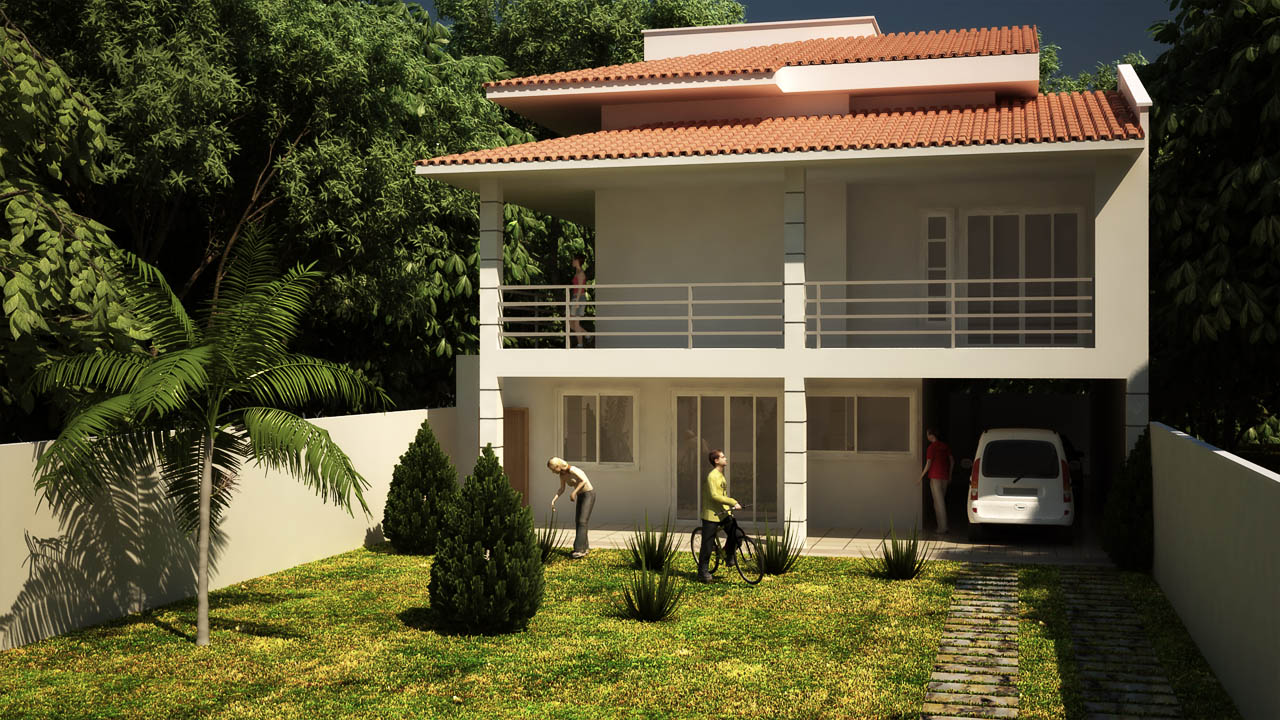
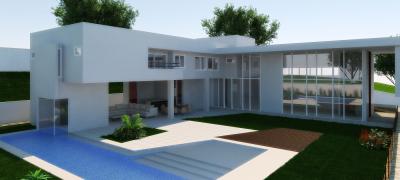
ae pessoal blz eu usei a tecnica que o danilo falou juntamente com uma que conhecia olha ae no que deu:
Lembrando que foi no Vray no max 2010 e levou 50 min no tamanho de 1920x1080 so usei um pc!!
Paulo Afonso de Amorim Jr
 13/04/2010 09:21
Localização: Goiânia
Registrado: 21/12/2007 17:12
Colaborador Aprendiz
(616 pontos)
13/04/2010 09:21
Localização: Goiânia
Registrado: 21/12/2007 17:12
Colaborador Aprendiz
(616 pontos)
13/04/2010 09:21
Localização: Goiânia
Registrado: 21/12/2007 17:12
Colaborador Aprendiz
(616 pontos)
Show hein...Beemmm melhor com a saturação e o contraste arrumado...
a vegetação fico show......e as texturas tb..parabens fih...
www.project3d.carbonmade.com
http://estandes3d.blogspot.com
http://estandes3d.blogspot.com
Douglas3D
13/04/2010 09:39
Localização: rio de janeiro - AC
Registrado: 18/08/2008 15:56
Colaborador Aprendiz
(1253 pontos)
13/04/2010 09:39
Localização: rio de janeiro - AC
Registrado: 18/08/2008 15:56
Colaborador Aprendiz
(1253 pontos)
cara, agora voc~e bombou!!!!!!!!! Ficou excelente a última imagem!
Mas fui no 51 render e consegui baixar nada. Redireciona pra um site em chinês e fiquei perdido. Tem como vc postar a vegetação e as pessoas no megaupload e colocar o link ae pra galera?