Cursos e Produtos


Últimos tutoriais


Últimos Downloads

Galeria dos Membros

highlife
Brasil - AC
Ricardo
Montreal - Quebec - Canada - AC

Redhabbit
Sampa /SP

Guilherme Galiciani
São Caetano do Sul - SP - SP
Gutemberg
RIO - AC
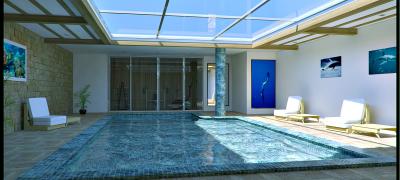
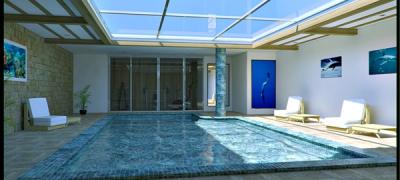
Piscina Mental ray


MMaximuss
 13/04/2010 14:42
Localização: Sâo Bernardo do Campo - AC
Registrado: 08/05/2009 17:59
13/04/2010 14:42
Localização: Sâo Bernardo do Campo - AC
Registrado: 08/05/2009 17:59
.jpg) Colaborador Aprendiz
(1839 pontos)
Colaborador Aprendiz
(1839 pontos)
13/04/2010 14:42
Localização: Sâo Bernardo do Campo - AC
Registrado: 08/05/2009 17:59
Colaborador Aprendiz
(1839 pontos)
sva, grande amigo...muito obrigado mesmo...abraço
Siuba, obrigado mesmo broder...até mais.
Apoema, vc tem toda razão....quanto ao caustic e muito obrigado pelo comentario rsrs valeu mesmo..só nao entendi o final. "e volta para a principal"...rsrs abraço
http://www.maximusdesign.blogspot.com/
MENTAL RAY and VRAY
MSN: maximus89_89@hotmail
Twitter: @mmaximuss
APO
 13/04/2010 16:25
Localização: Rio de janeiro. - RJ
Registrado: 21/01/2009 19:15
13/04/2010 16:25
Localização: Rio de janeiro. - RJ
Registrado: 21/01/2009 19:15
 Especial
(2875 pontos)
Especial
(2875 pontos)
13/04/2010 16:25
Localização: Rio de janeiro. - RJ
Registrado: 21/01/2009 19:15
Especial
(2875 pontos)
Principal = Pagina principal do site ela merece.
marcio.alain
 13/04/2010 18:35
Localização: Curitiba - PA
Registrado: 16/04/2008 17:51
Especial
(2612 pontos)
13/04/2010 18:35
Localização: Curitiba - PA
Registrado: 16/04/2008 17:51
Especial
(2612 pontos)
13/04/2010 18:35
Localização: Curitiba - PA
Registrado: 16/04/2008 17:51
Especial
(2612 pontos)
poooooooooooooooooooooooowws
so faltou o bump dos ladrilhos!!
cara... tu ta fera hein, a galera daki nao sabe mais brincar mesmo.
por isso eu nem posto mais minhas humildes imagens.
:(
asodokpfasodfkoasd
Danilo
 14/04/2010 20:11
Localização: Teresina-PI - PI
Registrado: 11/09/2006 19:10
Especial
(5692 pontos)
14/04/2010 20:11
Localização: Teresina-PI - PI
Registrado: 11/09/2006 19:10
Especial
(5692 pontos)
14/04/2010 20:11
Localização: Teresina-PI - PI
Registrado: 11/09/2006 19:10
Especial
(5692 pontos)
Olá pessoal da 3d1... boa noite a todos!! :)
MMaximuss: ai cara!! tudo bem?? sobre o seu comentário, o prazer é todo meu em comentar as suas cenas, pois vc é um ótimo leitor da 3d1 e realmente tenho acompanhado a sua evolução e os seus estudos.
Realmente esta sua cena merece aplausos, primeiro por causa do seu bom gosto em colocar uma cena tão bonita com uma linda Arquitetura da cobertura que embelezou a cena mais ainda.
Sem falar nessa piscina maravilhosa que deu um toque de charme a mais na cena. Quanto ao caustic não se preocupe que é um efeito de certa forma fácil de fazer, só precisa aprender a configurar os valores certos na dose certa.
Com relação de dizer que o efeito de caustic demora, isso é muito relativo porque depende muito da máquina que vc tem e principalmente das configurações "corretas"
(me refiro as que não são exageradas) para gerar um bom caustic.
Então vc pode gerar um caustic sim na sua cena que vc a tornará mais realista em termos de princípios físicos, porque qualquer luz que refrata na superfície de líquidos e vidros, que em 3d chamamos de surface, gera esse lindo efeito.
Com os recursos avançados de iluminação que o Mental Ray oferece, podemos deixar uma cena realista aplicando GI (Global Illumination) e Final Gather.
Mas um outro recurso muito útil em certas circunstâncias é o Caustics, este é o efeito mais importante na criação de líquidos e vidros, porque todo líquido e todo vidro emitem Cautics na realidade.
Muitas vezes omitimos este efeito da cena porque sua influência é muito pequena, como no caso de um enfeite de vidro na estante, não precisa aplicar Caustics na cena só por causa deste objeto de vidro.
Mas quando tem um espelho d’água, uma piscina que é o seu caso, ainda mais em primeiro plano, um objeto grande de vidro em primeiro plano ou um líquido próximo da câmera, por exemplo, não tem como ficar sem o efeito de Caustics, porque a diferença é muito drástica.
Veja que o Plane usado para fazer a superfície da água (piscina) tem que estar com bastante segmentos, vc pode usar 60 x 60.
Isso é muito importante por várias questões, a primeira é porque Caustics fica muito melhor quando é gerado por uma superfície em alta resolução, com as mesmas configurações fica melhor com o objeto contendo bastante faces do que contendo poucas faces.
Mas também precisa de boa resolução no Plane para criar as irregularidades da água, quando está fazendo sem Caustics é comum aplicar apenas um Bump no material, mas se for gerar Caustics, a superfície tem que conter as irregularidades que fazem os raios de luz convergirem para um mesmo ponto criando áreas de alto brilho.
Portanto, precisa escolher entre aplicar um modificador Displace e criar as irregularidades direto na malha, ou então, aplicar um mapa de Displacement no material para criar as irregularidades apenas na hora da renderização, em ambos os casos precisa de bastante polígonos na malha, no caso do modificador Displace precisa de muito mais, para usar o Displacement do material fica melhor pra vc.
Por padrão todos os objetos no 3ds Max vêm com a geração de Caustics desligada, porque você só deve ligar realmente quando precisar.
Para habilitar essa opção você deve selecionar a superfície da água (Plane), clicar com o botão direito e escolher a opção Properties até o Max 8.0 e Object Properties a partir do Max 9.0
Na janela do Properties você acessa a ficha Mental Ray e habilita a opção Generate Caustics.
Isso é muito importante para o efeito acontecer na cena, caso contrário, mesmo que tudo esteja correto, não vai acontecer o efeito e vai dar mensagem de erro na hora da renderização, falando que não tem nenhum objeto que gere Caustics na cena.
Outra questão muito importante para o efeito ficar realista é a forma da superfície, se as ondulações não forem iguais as ondulações de água, não vai gerar um efeito de Caustics igual ao efeito gerado pela água, ficará diferente.
Você pode criar mapas procedurais que reproduzem perfeitamente as ondulações de água usando os mapas Noise e Smoke, ambos permitem criar ondulações realistas de água quando bem configurados, o Noise aceita ficar mais drástico, com maior definição entre o branco e o preto, enquanto que o Smoke é mais suave e varia mais suavemente entre o branco e o preto.
Quando eu falo branco estou querendo dizer alto relevo e quando falo preto estou querendo dizer baixo relevo, pois é pela cor do mapa que a superfície será deformada.
O valor do Size, tanto no Noise quando no Smoke, depende do tamanho do objeto, então, quem trabalha em escala minúscula como metros, tem que usar valores bem menores do que este.
Seja como for, mapa procedural sempre tem que renderizar para ver se está certo na imagem, porque ele aparece com tamanho diferente na esfera de amostra do material e também na Viewport, normalmente no render fica maior do que aparece nestes previews.
A forma mais fácil de controlar a qualidade é aumentando a resolução do objeto, assim, terá mais faces para subdividir e criará mais detalhes.
Mas você pode controlar os recursos de Displacement do Mental Ray na ficha Renderer dentro da janela Render Secene.
No menu Shadows & Displacement você tem o Edge Length para controlar a distância máxima das Edges na subdivisão, quanto menor este valor, maior será a subdivisão, fica mais detalhado mas consome muito mais memória e tempo de render, deve ser ajustado com cuidado.
O Max Displace controla a resolução do displacement, a quantidade de níveis que ele aceita, quanto maior, mais detalhado e mais memória gasta, pesando mais no render,
O Max Subdiv define a quantidade de subdivisões, é como se fosse um Mesh Smooth na hora do Render, usando de exemplo o sistema do Max 8, é como se tivesse 6 no Interations.
A partir do 3ds Max 9.0 você pode configurar estes recursos de Displacement de forma independente em cada objeto da cena, ele fica logo abaixo do Generate Caustics, na ficha Mental Ray.
Agora vamos habilitar o efeito de Caustics na cena, acesse a janela Render Scene, teclando F10, selecione a ficha Indirect Illumination e habilite o Enable no grupo Caustics, os recursos de Caustics ficam disponíveis.
Habilite também o Maximum Sampling Radius. Não precisa modificar mais nenhuma configuração por enquanto. O valor 1 no Radius vai funcionar perfeitamente neste tamanho que estou trabalhando, quem trabalha em escala minúscula como metros, precisa diminuir bastante este valor.
Veja mais abaixo o grupo Light Properties, nele está a quantidade de Photons que serão emitidos pelas luzes da cena para gerar o Caustics, por padrão vem com 10 mil, que é muito pouco, mas vc pode deixar assim para os primeiros testes.
Até o 3ds Max 8.0 tinha o Energy neste menu, no Max 9.0 o Energy mudou de nome, agora se chama Multipler e está junto com os parâmetros do Caustics.
Normalmente o valor do Energy é pequeno para o Caustics ficar bem evidente.
Você poderia ajustar o efeito na cena apenas com estes recursos, aumentando o Energy (Multipler depois do Max 9) e aumentando a quantidade de Photons na cena, dependendo da escala você teria que modificar também o valor do Radius, e poderia controlar os photons que refletem e refratam modificando a reflexão e a transparência do material.
Mas e se tiverem VÁRIOS objetos emitindo Caustics na cena, você vai precisar fazer este ajuste da intensidade individualmente, não é o seu caso, mas fica mais elegante ajustar a intensidade do Caustics por meio de Shaders.
Também é ruim ter que modificar o aspecto da superfície do material, se ele já está correto, para poder controlar o Caustics como quiser, então, usando Shaders você não tem estes problemas, vai apenas ajustar os Photons do efeito individualmente no material, sem ter que modificar o ajuste global do Energy (Multipler depois do Max 9) e sem ter que modificar as configurações de reflexo e transparência do material.
É bem simples, acesse o menu Mental Ray Connection na parte inferior do material Raytrace e desabilite o cadeado na frente do Slot Photon, em seguida, clique no botão deste Slot e escolha o Shader Photon Basic na janela que aparece.
A configuração do Shader Photon Basic é bem simples, mas você pode fazer composições com outros shaders e mapas para criar efeitos complexos.
No seu caso só precisamos definir que os Photons devem ser bem intensos e que devem refratar bem mais do que refletir.
Portanto, você coloca um cinza bem claro no Transparency, para fazer a maioria dos Photons refratarem e apenas alguns refletirem. Se colocar preto no Transparency, mesmo com a superfície tendo aspecto transparente, os Photons iriam refletir como num espelho e não geraria Caustics no interior da piscina.
Agora vc só precisa deixar os Photons intensos, colocando branco no Specular os Photons ficarão com o máximo de intensidade definida no Energy (Multipler após o Max 9) na janela Indirect Illumination.
Então, com branco você ainda teria que colocar valores altos no Energy (Multipler após o Max 9), portanto, precisa ser mais claro do que branco, precisar ter valor maior do que 1.
Clique no quadro de cor na frente do Specular e coloque os valores manualmente em R, G e B. Com 2 os Photons ficam com o dobro da intensidade, com 3 ficam com o triplo e assim por diante, como se estivesse aumentando o Energy (Multipler após o Max 9).
Coloque algo em torno de 25 ou o valor que ficar adequado para o seu teste, ainda tem a possibilidade de mesclar os dois recursos, você pode aumentar o valor no Multipler e também do Specular no Photon Basic, serão cumulativos.
Agora que colocou 25 no Specular, você precisa diminuir o valor que deixou no Multipler , caso contrário, ficará muito intenso.
Vc pode usar 3 no Energy neste teste e 25 no Specular do Photon Basic.
Aproveite e aumente também a quantidade de Photons, para deixar o efeito mais detalhado, coloque 500 mil Photons e renderize a cena para você ver. ;)
Mas para o efeito ficar completo, vc precisa habilitar o Final Gather, porque se na sua cena tiver uma luz Skylight, ela só funciona com o Final Gather habilitado.
Tecle F10 para abrir a janela Render Scene e acesse a ficha Indirect Illumination, habilite o Enable no grupo Final Gather, coloque 64 no Samples (Rays Per FG Point após o Max 9) e 2 no Max Bounces (Diffuse Bounces após o Max 9).
Pronto, assim o Final Gather está configurado, 64 Samples é um valor baixo, mas é bom para os testes, no render final você pode aumentar para 128 ou 256 se tiver objetos muito detalhados na cena.
Assim o teste está pronto, para ficar melhor você precisa texturizar os objetos e aplicar um ambiente na cena, já que ao redor está apenas o seu B.G do Max e isso está refletindo na água.
No seu caso, acho que seria mais interessante a vc aplicar uma imagem HDR no Environment do 3ds Max ou no Environment do material da água, assim, em vez de refletir o B.G comum, vai refletir essa imagem HDR.
Com relação a sua cerâmica da piscina, vc pode melhorar o rejunte do piso com mapa Tile do 3ds Max, você coloca o mapa Tile no canal Diffuse do material, o ideal é que use também um material Raytrace, para ter um pouco de reflexão, você faz isso colocando um cinza escuro no canal Reflect.
No mapa Tile aplicado no Diffuse, você coloca a cor azul no azulejo e a cor branca no rejunte, só isso, e ajusta a quantidade de azulejos para formar o ladrilhamento.
Faça uma cópia do mapa Tile para o canal Bump do material, assim, vai criar as saliências do rejunte, mas para isso você deve colocar a cor branca no azulejo e a cor preta no rejunte deste mapa aplicado no canal Bump.
Espero ter ajudado de alguma forma. ;)
Abraços e Parabéns pela cena.
__________________________
[i:129b7f58a6]"FORÇA & CORAGEM SEMPRE"...[/i:129b7f58a6]
APO
14/04/2010 22:59
Localização: Rio de janeiro. - RJ
Registrado: 21/01/2009 19:15
Especial
(2875 pontos)
14/04/2010 22:59
Localização: Rio de janeiro. - RJ
Registrado: 21/01/2009 19:15
Especial
(2875 pontos)
Rapaz agora depois dessa explicaçao eu vou querer ver o caustics nessa piscina.
MMaximuss
16/04/2010 08:15
Localização: Sâo Bernardo do Campo - AC
Registrado: 08/05/2009 17:59
Colaborador Aprendiz
(1839 pontos)
16/04/2010 08:15
Localização: Sâo Bernardo do Campo - AC
Registrado: 08/05/2009 17:59
Colaborador Aprendiz
(1839 pontos)
danilo_icf, cara nem sei como agradecer....e agora nem da pra falar que nao sei mais fazer né kkkk....bom vou entregar os trabalhos que tenho da facu e pode ter certeza que irei fazer esse caustic...e qualquer duvida ja sem a quem recorrer rsrsrs....
Apoema, é verdade....depois dessa nao tem como nao fazer né...seria uma falta de consediração com o Danilo....mas prometo que ai ficar mais tranquilo em relaçao a faculdade eu irei fazer ...abraço
http://www.maximusdesign.blogspot.com/
MENTAL RAY and VRAY
MSN: maximus89_89@hotmail
Twitter: @mmaximuss
Danilo
17/04/2010 13:22
Localização: Teresina-PI - PI
Registrado: 11/09/2006 19:10
Especial
(5692 pontos)
17/04/2010 13:22
Localização: Teresina-PI - PI
Registrado: 11/09/2006 19:10
Especial
(5692 pontos)
Olá pessoal da 3d1... boa tarde a todos!! :)
MMaximuss: ai cara!! tudo bem?? estamos esperando anciosamente o seu caustic, ok?? ;) um grande abraço e espero ter ajudado de alguma forma.
Grande abraço e sucesso pra vc, sempre!!
__________________________
[i:7637b4ce78]"FORÇA & CORAGEM SEMPRE"...[/i:7637b4ce78]
Darlan
 21/04/2010 23:34
Localização: florianopolis - SC
Registrado: 04/09/2009 18:05
Colaborador Aprendiz
(521 pontos)
21/04/2010 23:34
Localização: florianopolis - SC
Registrado: 04/09/2009 18:05
Colaborador Aprendiz
(521 pontos)
21/04/2010 23:34
Localização: florianopolis - SC
Registrado: 04/09/2009 18:05
Colaborador Aprendiz
(521 pontos)
cara parabens mesmo muito bom a agua esta perfeita........se não for pedir demais tem como postar como vc fez esta setagem de agua......desde já valeu e parabens....
http://darlancastilho.blogspot.com
projectos
 29/04/2010 07:17
Localização: portugal - AC
Registrado: 15/08/2009 14:52
Colaborador Aprendiz
(399 pontos)
29/04/2010 07:17
Localização: portugal - AC
Registrado: 15/08/2009 14:52
Colaborador Aprendiz
(399 pontos)
29/04/2010 07:17
Localização: portugal - AC
Registrado: 15/08/2009 14:52
Colaborador Aprendiz
(399 pontos)
EstÁ Simplesmente FantÁstico! Como VoÇÊ Fez A Agua? Cumps