Cursos e Produtos

Últimos tutoriais
Últimos Downloads
Galeria dos Membros
Sieben.Sieben
Rio de Janeiro, RJ - AC
Jomar Machado
Rio de Janeiro - RJ
Vinicius Paciello
São Paulo - AC

GARGAMEL
Maceio - AL
Rodrigo S. Reis
são paulo
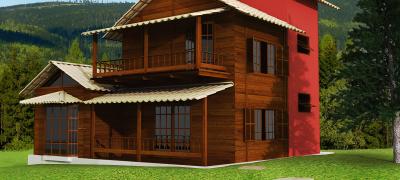
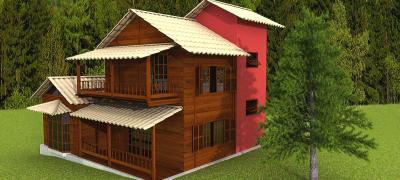
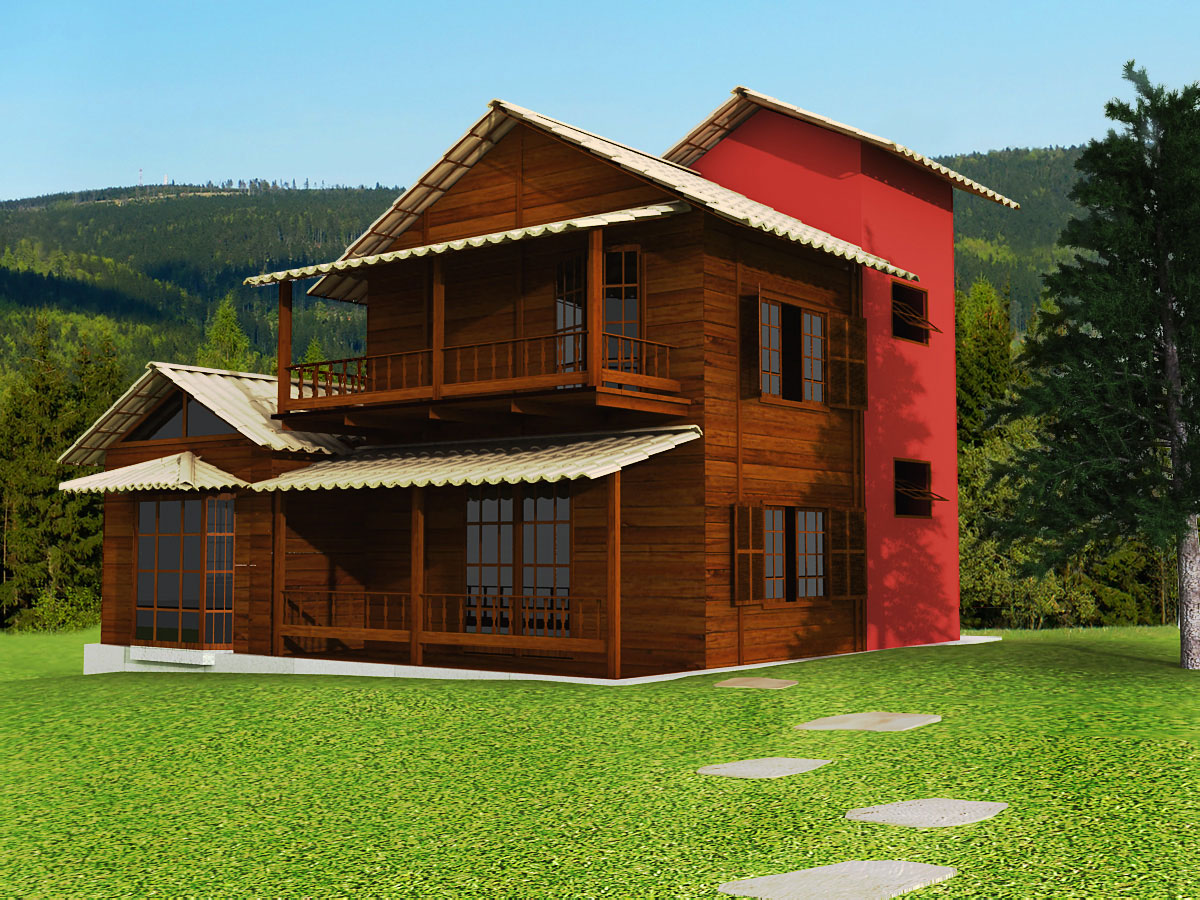
Modelagem Chalé


alexcpena
 13/12/2010 11:25
Localização: Belo Horizonte MG - MG
Registrado: 03/01/2007 13:55
13/12/2010 11:25
Localização: Belo Horizonte MG - MG
Registrado: 03/01/2007 13:55
 Colaborador Principiante
(277 pontos)
Colaborador Principiante
(277 pontos)
13/12/2010 11:25
Localização: Belo Horizonte MG - MG
Registrado: 03/01/2007 13:55
Colaborador Principiante
(277 pontos)
Fala galera!
Segue abaixo um trampo de uma modelagem de um chalé, aguardo sugestões e dicas.
Abraços!
O isopor é meu pastor e a cerveja não faltará.
http://alexcpena.blogspot.com/
http://alexcpena.blogspot.com/
Sieben.Sieben
 13/12/2010 17:17
Localização: Rio de Janeiro, RJ - AC
Registrado: 14/09/2009 16:49
13/12/2010 17:17
Localização: Rio de Janeiro, RJ - AC
Registrado: 14/09/2009 16:49
 Especial
(1381 pontos)
Especial
(1381 pontos)
13/12/2010 17:17
Localização: Rio de Janeiro, RJ - AC
Registrado: 14/09/2009 16:49
Especial
(1381 pontos)
Essa interação da tua cena com o BG não tá muito legal, tenta melhorar mais essa parte. A grama tá com um tom de verde um pouco saturado demais, tb acho que pode melhorar muito. Grande abraço, tente sempre fazer melhor!!
https://www.facebook.com/Virgula3dArquiteturaEComputacaoGrafica?fref=ts
alexcpena
13/12/2010 17:40
Localização: Belo Horizonte MG - MG
Registrado: 03/01/2007 13:55
Colaborador Principiante
(277 pontos)
13/12/2010 17:40
Localização: Belo Horizonte MG - MG
Registrado: 03/01/2007 13:55
Colaborador Principiante
(277 pontos)
Sieben.Sieben valeu de mais pela dica vou trabalhar mais nisso.
Valeu!
O isopor é meu pastor e a cerveja não faltará.
http://alexcpena.blogspot.com/
http://alexcpena.blogspot.com/
alexcpena
14/12/2010 17:06
Localização: Belo Horizonte MG - MG
Registrado: 03/01/2007 13:55
Colaborador Principiante
(277 pontos)
14/12/2010 17:06
Localização: Belo Horizonte MG - MG
Registrado: 03/01/2007 13:55
Colaborador Principiante
(277 pontos)
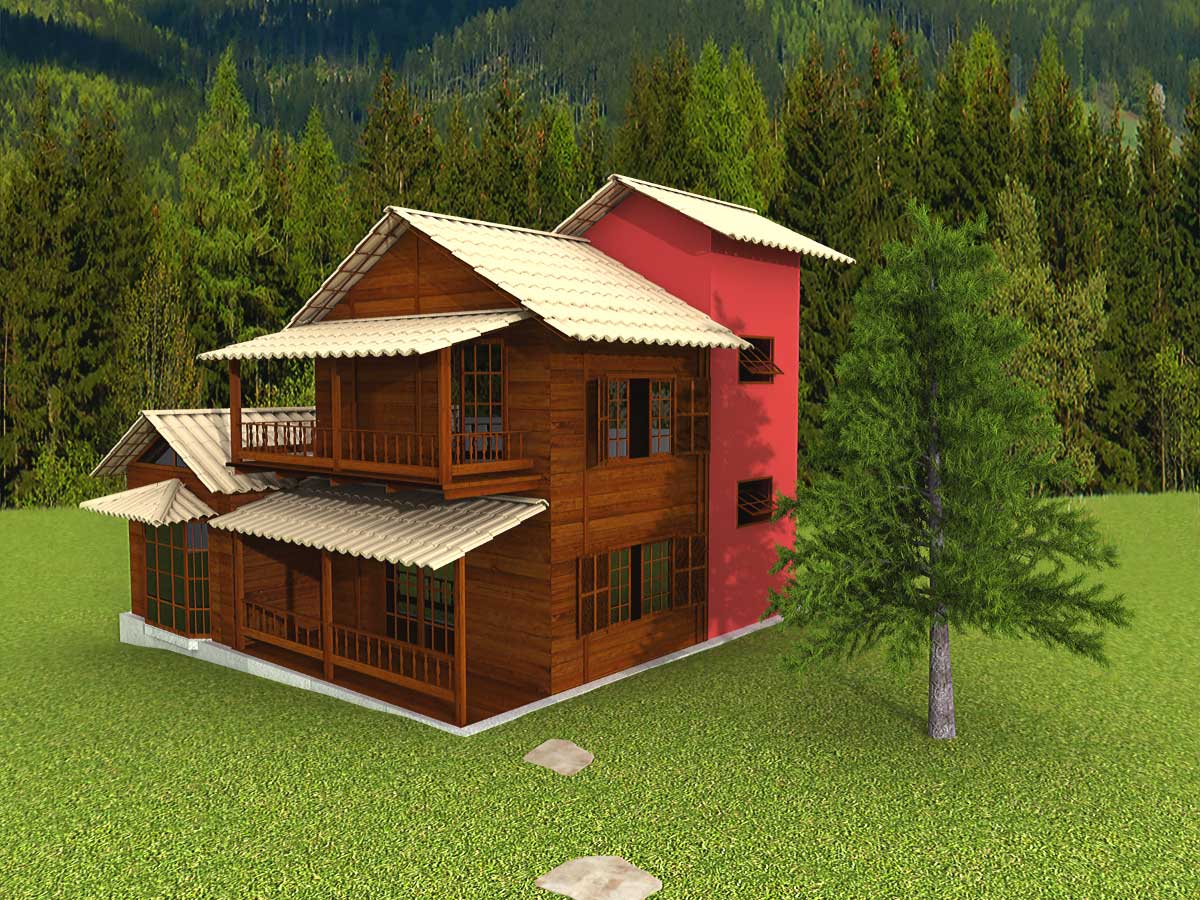
Galera tentando seguir as sugestões da turma andei modificando algumas coisas tipo BG saturação etc, espero ter acertado.
Abraços!
O isopor é meu pastor e a cerveja não faltará.
http://alexcpena.blogspot.com/
http://alexcpena.blogspot.com/
Danilo
 14/12/2010 20:40
Localização: Teresina-PI - PI
Registrado: 11/09/2006 19:10
Especial
(5692 pontos)
14/12/2010 20:40
Localização: Teresina-PI - PI
Registrado: 11/09/2006 19:10
Especial
(5692 pontos)
14/12/2010 20:40
Localização: Teresina-PI - PI
Registrado: 11/09/2006 19:10
Especial
(5692 pontos)
Olá pessoal da 3d1!! boa noite a todos!! :)
alexcpena: ai cara!! tudo bem?? SEJA BEM VINDO AO FÓRUM DA 3D1, ESPERO QUE PARTICIPE BASTANTE CONOSCO E QUE GOSTE MUITO!! sobre o seu trabalho, vc está indo bem, só precisa tomar cuidado com a perspectiva da sua casa em relação ao terreno.
Se vc tiver dificuldades em implantar a sua residência ao redor do terreno, vc pode usar o recurso de Camera match do 3ds Max, para isso vc tem que marcar os pontos com o "cam point" no terreno e marcas os mesmos pontos que vc marcou no terreno na sua maquete 3d.
Depois é só ajustar o posicionamento da maquete com o giro espacial (orbit) do 3ds Max. Tem uns tutoriais bem legais de Camera match no 3ds Max aqui na 3d1.
http://www.tresd1.com.br/conteudotutoriais.php?t=20397 ( LINK COM TUTORIAL CAMERA MATCH DO 3DS MAX ).
http://www.youtube.com/watch?v=ZCnitpgEsoY ( TUTORIAL CAMERA MATCH- 3DS MAX)
O nosso amigo e colaborador "Bender" postou no seu blog um ótimo tutorial sobre Camera match no 3ds Max, vale a pena também conferir.
http://bendertutoriais.blogspot.com/2009/07/tutorial-camera-match.html ( TUTORIAL CAMERA MATCH- 3DS MAX_ BENDER )
Existem alguns shaders do Mental Ray que fazem o posicionamento correto da foto com o 3d, basta que para isso vc destrave-os nas pastas de shaders do Mental Ray.
Assim que sobrar o tempo pra mim eu vou dar uma esmiuçada pra vc sobre esses assuntos. Parabéns.
Abraços e sucesso!!
__________________________
[i:fc91420bc1]"FORÇA & CORAGEM SEMPRE"...[/i:fc91420bc1]
Osires Mathoso
 14/12/2010 21:02
Localização: Londrina Pr - PR
Registrado: 11/01/2007 12:16
Especial
(3011 pontos)
14/12/2010 21:02
Localização: Londrina Pr - PR
Registrado: 11/01/2007 12:16
Especial
(3011 pontos)
14/12/2010 21:02
Localização: Londrina Pr - PR
Registrado: 11/01/2007 12:16
Especial
(3011 pontos)
Me interessou estes shader de composição. Quais são, Danilo?
alexcpena
15/12/2010 14:51
Localização: Belo Horizonte MG - MG
Registrado: 03/01/2007 13:55
Colaborador Principiante
(277 pontos)
15/12/2010 14:51
Localização: Belo Horizonte MG - MG
Registrado: 03/01/2007 13:55
Colaborador Principiante
(277 pontos)
Fala danilo_icf beleza camarada, valeu de mais pela dica cara eu valorizo de mais seu trabalho em ajudar a galera aqui de forma completa e objetiva, vou dar uma estudada neste Camera match porque eu sempre tive dificuldade em equilibrar o BG no terreno modelado.
Abraços!
O isopor é meu pastor e a cerveja não faltará.
http://alexcpena.blogspot.com/
http://alexcpena.blogspot.com/
Danilo
16/12/2010 21:10
Localização: Teresina-PI - PI
Registrado: 11/09/2006 19:10
Especial
(5692 pontos)
16/12/2010 21:10
Localização: Teresina-PI - PI
Registrado: 11/09/2006 19:10
Especial
(5692 pontos)
Olá pessoal da 3d1!! boa noite a todos!! :)
alexcpena: ai cara!! tudo bem?? sobre o seu comentário, muito obrigado, eu que fico feliz em ajudar o pessoal da 3d1, porque quase tudo o que eu aprendi ( e não é muita coisa) de Computação Gráfica foi aqui na 3d1 e estudando por conta própria.
Por isso sempre que sobra tempo, eu corro aqui a 3d1 para responder os leitores sempre que possível e para tirar minhas eventuais dúvidas também com todos vcs.
Eu não queria muito fugir do tópico da sua maquete 3d que está ficando legal, só basta vc estudar os recursos de Camera match do 3ds Max para integrar o seu 3d com a foto que vc vai ver a melhora que sua imagem vai ficar.
Mas esse seu tópico merece eu dar uma esmiuçada em alguns detalhes de alguns shaders do Mental Ray que são muito importantes para fazer a "integração" correta da perspectiva do 3d com a perspectiva da foto.
Osires Mathoso: ai cara!! tudo bem?? sobre a sua pergunta, era o que estava respondendo ao nosso amigo e colaborador "alexcpena", sobre alguns shaders do Mental Ray que são muito importantes para fazer a "integração" correta do 3d com uma perspectiva de uma foto.
Não sei se tem algum shader para o V-Ray para fazer esse tipo de integração, se tiver, eu acho bom algum usuário de V-Ray avançado postar aqui pra gente, para o pessoal que trabalha diariamente com o V-Ray poder fazer a integração correta da perspectiva de uma foto com a perspectiva do 3d.
Sobre a questão dos shaders, existem alguns shaders do Mental Ray que fazem a integração correta da perspectiva de uma foto com a perspectiva do 3d.
Vou traduzir aqui para todos vcs o maravilhoso tutorial do site dmmultimedia.com/3dtips em que o autor discorre maravilhosamente sobre esses shaders da livraria Production shaders do Mental Ray.
Esses shaders são os da livraria do Production shaders (mi) do Mental Ray da mental images que foram escritos pelo mestre Hakan Anderson, o famoso "Master Zap" que escreveu os maravilhosos shaders Arch & design pro 3ds Max.
Os shaders da livraria Production shaders que fazem essa integração correta da perspectiva de uma foto com a perspectiva do 3d são os:
1.0- Environment/Background Switcher,
2.0- Environment/Background Camera Map,
3.0- Environment/Probe Chrome Ball e o Matte shadow.
A partir do 3ds Max 2008, 2009, 2010 esses shaders vem bloqueados po padrão, portanto é preciso desbloqueá-los.
Para desbloqueá-los você terá que abrir os arquivos ".mi" em um editor de texto e remover o "hidden"de cada declaração, ou então REMOVER somente o símbolo "#" no final da declaração do GUI. Veja abaixo:
Feche o 3ds Max 2008 ou superior . Localize o arquivo de texto 3ds_Max_2008 \ MentalRay \ shaders_standard \ include \ production_max.mi. Faça uma cópia e guarde-o, por precaução, caso mude algum parâmetro e se equivoque, terá o arquivo original "virgem".Portanto sempre altere as cópias dos arquivos ".mi" .
Abra o arquivo original production_max.mi em um editor de texto e depois tecle "Ctrl+F" para localizar os seguintes shaders:
1.0- gui_mip_rayswitch_environment
2.0- gui_mip_cameramap
3.0- gui_mip_matteshadow
4.0- gui_mip_mirrorball
E remova a, # "escondido"no final de cada declaração de GUI. Salve novamente o arquivo.
Reinicie o 3ds Max 2008. Você vai encontrar alguns shaders novos disponíveis na lista do editor de materiais teclando M para acessar o mesmo.
O shader "Environment/Background Camera Map" é um Shader para tirar o background .Com este shader também é visto como reflexões, e também como background para o shader Matte shadow.
O * Environment/Probe Chrome Ball é um shader para tirar um "Chrome ball" ou a "Imagem probe" a ser usada como meio de reflexão e de iluminação. Ele vai desenvelopar (unwrapp) a imagem esférica e usá-lo como um environment map.
O * Environment/Background Switcher é usado no slot ambiente global. Ele alterna entre o Background Camera Map (para reflexão vinda de trás da imagem) para o "Probe Chrome Ball" de todas as reflexões que vem de trás da câmera.
O * Matte / Shadow / Reflection (mi): este shader é um Matte plane que irá mostrar o background camera map, mas também vai permitir a captura de sombras iluminação direta (direct illumination) e / ou sombras de Ambient Occlusion.
Instalação inicial
Abra uma nova cena.
No 3ds Max2009 começa com Mental Ray selecionado como render padrão . Se você estiver usando o 3ds Max2008 muder para o renderizador Mental Ray .
Iremos trabalhar na técnica de LINEAR COLOR SPACE (LCS) ou LINEAR WORK FLOW (LWF), assim iremos ajustar a calibragem do gama para o seguinte.
Isso é explicado com mais profundidade em vários artigos, mas o objetivo é dar principalmente uma exibição correta do gamma no monitor, de modo que a luminosidade seja mais LINEAR possível.
Para isso basta ir no painel Customize -->> Preferences e ajustar o Display, input and output para 2,2 ou 1,80, depende muito do monitor de cada um. Tem que fazer os testes alternando estes valores para saber qual o gamma correto do seu monitor e vc pode também permitir "afetar" a cor do Affect Color Selectors and Affect Material Editor:
Unidades
Por padrão o 3ds Max 2009 usa a escala em metros, em vez de unidades genéricas. Se você estiver usando a opção do 3ds Max2008 para Metros por ir ao Customize, depois Unit Setup . Clique em Display Unit Scale, Metric.
Controle de Exposição- "Exposure Control".
Por padrão o 3ds Max 2009 abre uma nova cena em branco com o Mr photographic exposure control hablitado. Se você estiver usando o 3ds Max 2008 ir ao painel de Environment (ou então tecle "8") e selecione o mr Photographic Exposure. No 3ds Max 2009 e 3ds Max 2008, a configuração dos valores como mostrado abaixo.
Uma seleção muito importante que nós estamos fazendo é a escala física que deve ser definida como "sem unidade" (unitless).
Se estivéssemos usando corretamente o dimensionado das luzes fotométricas ou o mr Sun / Sky , nós escolheríamos unidades físicas. Vamos usar luzes padrão (normalmente definido como o valor 1.0 por padrão) por isso vamos usar as configurações sem unidade (unitless).
(É perfeitamente possível usar as configurações de física, mas nós também precisamos aumentar vários mapas, shaders, shadows, etc intensidades de valores do mundo real - é mais simples usar sem unidade).
Configurando nossos Slots no Material Editor:
Selecione o primeiro slot de material e clique no ícone Get Material:
No Material / Map Browser descendo um nível passando os materiais para o Maps e selecione o Environment/Background Switcher (mi) Map (isto pode ser chamado de um nome um pouco diferente no 3ds Max 2008).
Com este mapa em Material Slot renomeá-lo para um "Environment". Isso tem slots para Background and Environment/Reflections. Vamos agora criar os mapas para colocar nesses slots - deixar esses vazios agora.
Selecionar a posição de segundo material e clique em Get Material novamente. Desta vez, selecione Environment/Background Camera Map (mi) a partir do Material / Map Browser (mostrado acima).
Renomeie o arquivo para Camera Map. Esta é a nossa imagem de background. Clique no mapa e slot carregar na imagem Garden.jpg mostrado abaixo. O valor do multiplier pode ser aumentado se você quer uma imagem mais brilhante ao equilibrar o "mr Photographic exposure" and "background image".
Imagem do garden.jpg em anexo:
Um valor muito importante que temos que mudar é o valor do Reverse Gamma Correction. Como estamos utilizando a técnica de linear workflow (LWF) um ambiente de trabalho mais linear e JPEG's com gama configurado para 2.2, nós precisamos mudar este valor para 1,0-2,2.
Enquanto JPEG's principalmente tem uma gama de 2.2, tome cuidado com imagens PNGs utilizando como estas podem ter diferentes valores de Gamma (E isso pode causar problemas, pois não é lido corretamente).
Uma exceção a esse valor é para Gamma HDRI's que deve ter uma gama de 1.0. Quase todos os HDRIs comercial ou livremente disponíveis têm uma gama de 1.0.Não precisa mudar o gamma nem em imagens HDRI, nem em imagens PNG, nem em imagens com bump, displacement e nem specular.
Estamos usando um JPEG para definir esse valor para 2,2, conforme mostrado abaixo.
Agora vamos selecionar o terceiro slot de material e carregar o "Environment Probe/Chrome ball (mi) map" e renomeá-lo para Chrome Ball.
Este é o mapa que irá produzir o espaço para a reflexão que está por trás da câmera, usando uma bola de cromo (chrome ball) ou imagem spherical probe . Clique no mapa slot e carregar a imagem Garden_mirrorball.tif (mostrado abaixo).
Imagem Garden_mirrorball.tif (mostrado abaixo):
Mais uma vez definido o "Reverse gamma Correction" para 2,2. E desta vez nós fazemos aumentar um pouco o environment, definindo o multiplier para 1,3.
Volte para o slot do material 1 (nomeamos Environment) e arraste o Camera Map para o Background slot, e o Chrome Ball map para o slot Environment/Reflection conforme mostrado abaixo como cópias INSTANCEADAS:
Abra a janela de "Environment" ( teclando "8" ) e adicione o shader Environment que criamos acima para o slot do Environment Map, conforme mostrado abaixo:
Selecione o quarto slot de material e clique novamente no ícone "Get material". Selecione o shader "Matte / Shadow / reflection" (mi), conforme mostrado abaixo:
Renomeie este Material Matte e use as configurações padrão (vamos explorar essas configurações mais tarde). Arraste o Camera Map a partir do slot 2 para o Camera Mapped Background, como mostrado abaixo. Faça deste um exemplo. Isto é o que é visto através de nosso material fosco transparente:
Com o Environment Switcher no nosso slot Environment precisamos configurar a nossa viewport modo Perspective para mostrar a nossa imagem de fundo (Garden.jpg).
Em mapas de imagem normal do ambiente que poderá selecionar o viewport Perspective, em seguida, vá ao menu principal e selecione Views, Viewport Background, ou então teclando "Alt + B" e marque a caixa de seleção Use Environment Background, clique no mouse e depois à direita na vista de perspectiva e selecione Show Background (mostrar background):
Se você tentar o método acima com o Environment Switcher hoje temos no slot Environment ele irá exibir o display com um background preto, por isso precisamos usar a janela doViewport Background (mostrada acima) e clicar no botão Files ... e navegar diretamente para selecionar o arquivo Garden.jpg.
Deixar todos os valores no padrão e clique em OK, em seguida, clique direito na janela de perspectiva e selecione Show background. Agora você deve ter a imagem Garden.jpg na Viewport Perspective como mostrado abaixo:
Agora precisamos adicionar um plane para usar o nosso material Matte. No Garden.jpg podemos ver que o tampo da mesa será um guia perfeito para adicionar nosso plane. Clique na viewport Top, ou teclando "T" e adicione um plane simples.
Selecione a exibição Perspectivas e manipule o visor (Zoom, Pan) e as dimensões do Plane (comprimento e largura) para obter um plane caído no topo da mesa. Você também provavelmente terá que alterar o "Field of View" (campo de visão) para coincidir com a câmera que usei quando tirei a foto. Tente obter essa tão precisos quanto possível. Eu consegui isso:
Adicione o nosso material Matte (que nós definimos na seção anterior) para este plane.
LUZES:
Nós iremos adicionar duas luzes à cena. Uma Skylight e uma mr Area Spot:
Selecione a viewport Top e criar uma Skylight. Defina as propriedades para:
Multiplier: 0.8
Sky Color, assinale Map e adicione o nosso "Environment Map" (que nós definimos na seção anterior) para o slot de material, como mostrado abaixo.
Selecione a viewport Top e crie uma mr Area Spot. Tentei corresponder ao sentido básico do sol com esta luz. Como eu tirei a foto eu sei aproximadamente a direção que o sol está. Ajuste a luz, como mostrado abaixo:
É também um dia nublado por isso precisamos dar a esta área de luz sombras suaves. Defina a mr Area Spot com Multiplier: 0,3 e Area Light Parameters , como mostrado abaixo (disco com raio de 1.958m). Isso nos dará sombras suaves. Note-se que o seu plane de mesa / máscara que criamos acima devem ter dimensões realistas em metros (m):
Agora precisamos adicionar um pouco de geometria. Eu adicionei algumas esferas simples e colocado um como se fosse no banco na parte de trás (para trás e seguir nosso plane "Mate") como mostrado abaixo.
Aplique um material cromado ( em um material Arch e Design -->>Chrome), um material de metal escovado (Brushed metal) (novamente a partir de modelos no material Arch & Design) e um shader "Car paint" (mi) material para as esferas. Objetos com boas reflexões.
Agora estamos prontos para Renderizar. Tenho a configuração das luzes para a cena, mas é um pouco difícil de equilibrar a iluminação com objetos reflexivos como eles podem aparecer iluminados a partir do "bright environment map".
Uma maneira de verificar rapidamente é adicionar um material cinza padrão (eu usei um padrão material Arch & Design) para o slot Override Material na janela de configuração de renderização. Clique em Enable e arraste o material Arch & Design para dentro do slot do material.
Faça um teste de renderização. Agora você pode equilibrar as luzes antes de verificar com os objetos reflexivos. Veja o seguinte:
Abra a janela de configuração de renderização e "desmarque" o Override Material e renderize novamente. Você deve obter o seguinte:
Observe as sombras suaves no topo da mesa, e a forma como o tampo da mesa real é refletido nas esferas:
Na próxima seção eu discuto os métodos sobre como usar o Production shaders, criação de Mirror ball (LDR and HDR) e explorar mais dos parâmetros dos shaders.
Espero ter sido útil a vcs que estavam interessados em INTEGRAR uma foto real com um 3d, um recurso muito interessante dos Production shaders do Mental Ray. Uma técnica nova que foge da costumeira técnica de Camera match do 3ds Max.
Um grande abraço a todos e até a próxima. ;)
Sucesso pôvo!!
__________________________
[i:1f267e2de4]"FORÇA & CORAGEM SEMPRE"...[/i:1f267e2de4]